

Ce qui est TrackAPackage Toolbar ?
TrackAPackage barre d'outils est encore une autre barre d'outils thématique conçue par Mindspark Interactive Network Inc. Si vous avez déjà entendu parler de cette société, alors vous savez probablement déjà qu'aucun de ses barres d'outils est recommandé d'utiliser. Toutefois, les personnes qui ne sont pas intéressés à la sécurité et les questions connexes de l'ordinateur peut facilement tomber pour installer la barre d'outils TrackAPackage parce qu'il semble être très utile pour ceux qui, par exemple, préférez les achats en ligne ou fréquemment envoyer ou recevoir des colis. La barre d'outils est censé permettre de garder la sur la parcelle, voir sa localisation, vérifier l'état de l'expédition et ainsi de suite. Toutefois, avant de le télécharger, n'oubliez pas que c'est encore un autre pirate de navigateur, étroitement lié à Ask recherche et peut en permanence vous rediriger vers des domaines inconnus ou peu fiables. Une fois installé, il peut prendre en charge chacun de vos navigateurs web, y compris Google Chrome, Internet Explorer, Mozilla Firefox en remplaçant votre page de démarrage par défaut et recherche fournisseur avec search.tb.ask.com et home.tb.ask.com. Juste après cela, il peut commencer à vous fournir des résultats de recherche présumée remplies de liens sponsorisés et la publicité commerciale. Ainsi, chaque fois que vous naviguez sur le net après l'installation de cette barre d'outils, vous risquez de touchés par les redirections de la barre d'outils TrackAPackage et exposer votre ordinateur à diverses menaces informatiques, comme les autres programmes potentiellement indésirables ou même virus. Par ailleurs, tiers peuvent utiliser cette barre d'outils douteuse pour espionner les utilisateurs de l'Internet pour recueillir des données qui sont cruciales pour la publicité. Instance, vos termes de recherche, les sites Web visités, les données saisies en eux, clics et même adresse IP, adresse email, et emplacement de PC peuvent être recueillis. Ainsi, même si le moteur de recherche Ask peut sembler pour vous un puissant, tandis que TrackAPackage virus peut sembler une application très pratique lors du premier coup de œil, vous devriez mieux s'en débarrasser pour de bon et réinitialisez les paramètres de votre navigateur. Afin d'à celui en fin de compte, nous vous recommandons installer un anti-spyware réputé, tels que FortectIntego (Windows OS) ou FortectIntego (Mac OS X).

Comment TrackAPackage Toolbar peut pirater mon ordinateur ?
Habituellement, les gens ne démarrent pas paniquer si ask.com s'affiche comme leur valeur par défaut démarrer page et recherche fournisseur car il n'est certainement pas un virus mais un moteur de recherche légitime. Néanmoins, quand il apparaît sur les ordinateurs aux côtés de la barre d'outils TrackAPackage plug-in, alors il est très probable qu'il peut être modifié pour fournir des résultats de recherche indignes de confiance. La barre d'outils est le site officiel et peut être installé juste là. Néanmoins, les développeurs c' est appliquer 'groupement', qui est une méthode de distribution furtif, utilisée pour rendre les gens à installer ces outils similaires sans se faire remarquer. Pour être plus précis, TrackAPackage barre d'outils peuvent être attaché aux autres freewares comme composant facultatif. Par conséquent, on vous demandera peut-être si vous voulez installer et définir ask.com comme votre page de démarrage par défaut / recherche fournisseur lors de l'installation d'un logiciel gratuit. Toutefois, afin de voir ces propositions et obtenir la possibilité de renoncer à eux, vous devez sélectionner l'option d'installation avancée/personnalisée et vérifier minutieusement le processus d'ensemble de l'installation. Dans le cas où vous avez déjà installé TrackAPackage, suivez le guide ci-dessous et l'enlever tout de suite.
Comment supprimer le virus TrackAPackage Toolbar ?
Désinstallation à partir de Windows
Afin de supprimer [title] des machines Windows 10/8, veuillez suivre les étapes suivantes :
- Saisissez Panneau de configuration dans la barre de recherche Windows et appuyez sur Entrée ou cliquez sur le résultat de la recherche.
- Sous Programmes, sélectionnez Désinstaller un programme.
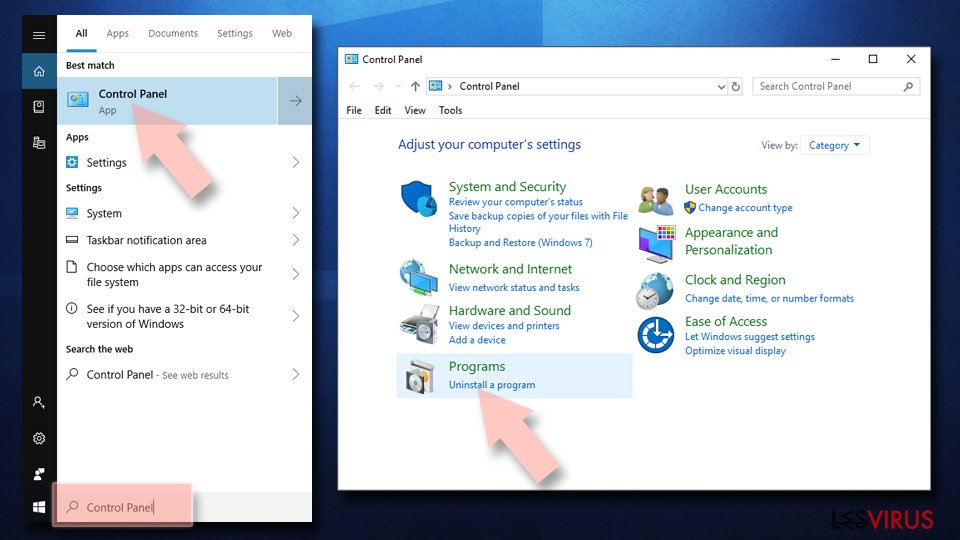
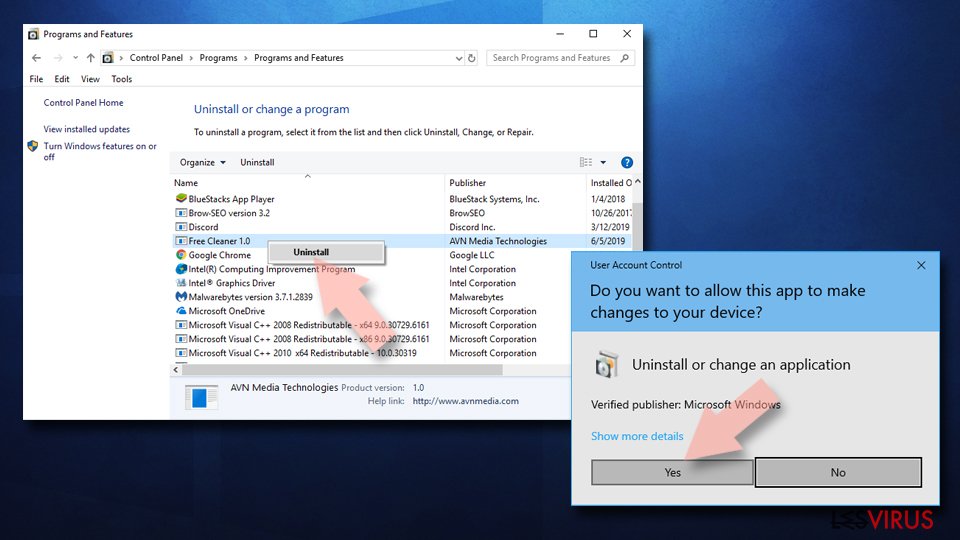
- Sélectionnez dans la liste les entrées relatives à [titre] (ou tout autre programme suspect récemment installé).
- Faites un clic droit sur l'application et sélectionnez Désinstaller.
- Si le Contrôle de compte d'utilisateur s'affiche, cliquez sur Oui.
- Patientez jusqu'à ce que le processus de désinstallation soit terminé et cliquez sur OK.


Si vous êtes un utilisateur de Windows 7/XP, suivez les instructions suivantes :
- Cliquez sur Démarrer Windows > Panneau de configuration situé dans le volet de droite (si vous êtes un utilisateur de Windows XP, cliquez sur Ajout/Suppression de programmes).
- Dans le Panneau de configuration, sélectionnez Programmes > Désinstaller un programme.
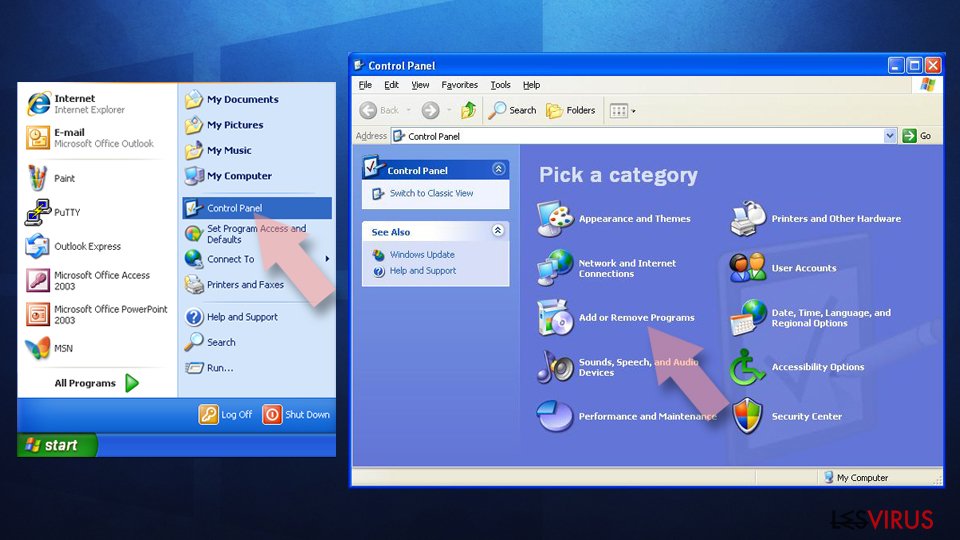
- Choisissez l'application indésirable en cliquant dessus une fois.
- En haut, cliquez sur Désinstaller/Modifier.
- Dans l'invite de confirmation, choisissez Oui.
- Cliquez sur OK une fois que la suppression est terminée.

Désinstallation depuis Mac
Supprimer des éléments du dossier Applications :
- Dans la barre de Menu, sélectionnez Aller > Applications.
- Dans le dossier Applications, repérez toutes les entrées associées.
- Cliquez sur l'application et déplacez-la vers la Corbeille (ou cliquez avec le bouton droit de la souris et sélectionnez Déplacer vers la Corbeille).
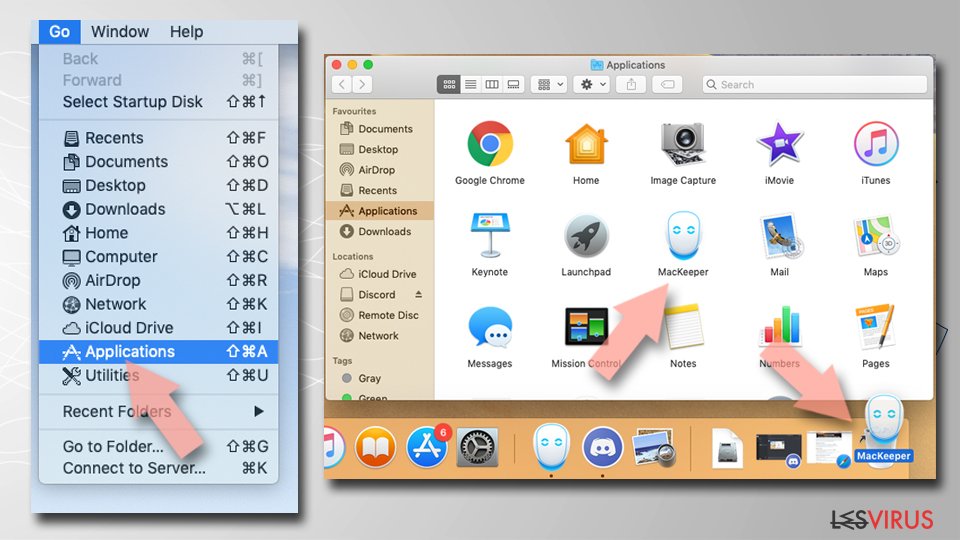

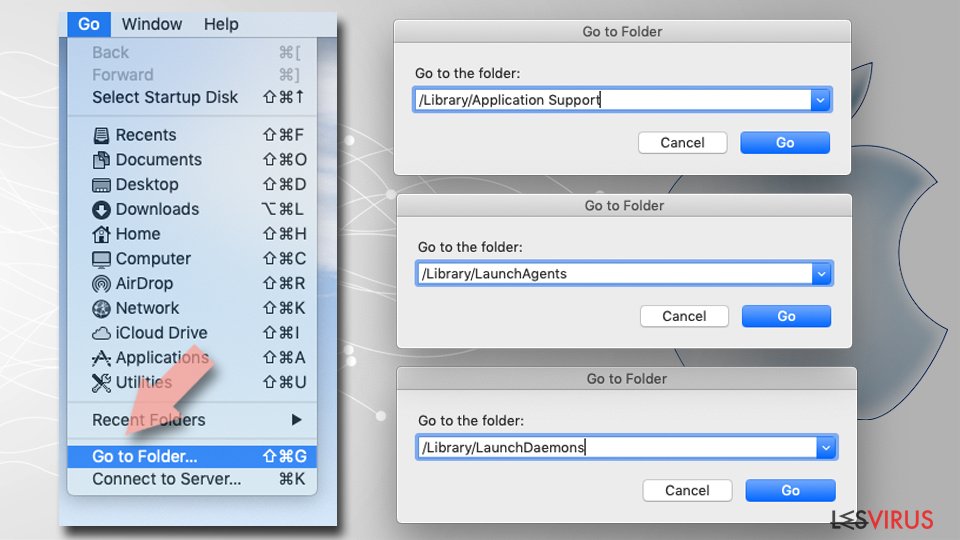
Pour supprimer complètement une application indésirable, vous devez accéder aux dossiers Application Support, LaunchAgents et LaunchDaemons et supprimer les fichiers correspondants :
- Sélectionnez Aller > Aller au dossier.
- Saisissez /Bibliothèque/Application Support et cliquez sur Aller ou appuyez sur Entrée.
- Dans le dossier Application Support, repérez les entrées suspectes, puis supprimez-les.
- Accédez maintenant aux dossiers /Bibliothèque/LaunchAgents et /Bibliothèque/LaunchDaemons de la même manière et supprimez tous les fichiers .plist associés.

Réinitialiser MS Edge/Chromium Edge
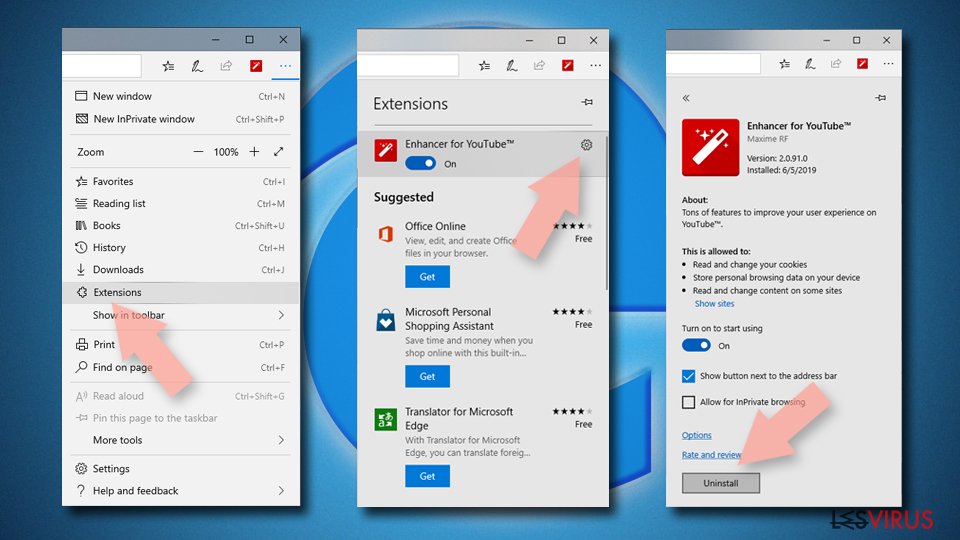
Supprimer les extensions indésirables de MS Edge :
- Sélectionnez Menu (les trois points horizontaux du haut à droite de la fenêtre du navigateur) et choisissez Extensions.
- Sélectionnez dans la liste l'extension et cliquez sur l'icône de l'Engrenage.
- Cliquez sur Désinstaller en bas.

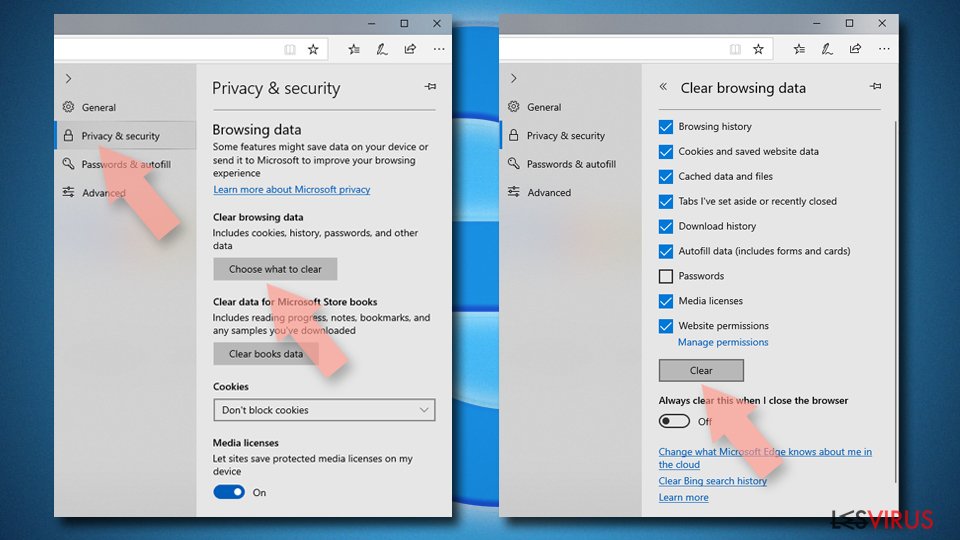
Effacer les cookies et autres données du navigateur :
- Cliquez sur Menu (les trois points horizontaux du haut à droite de la fenêtre du navigateur) et sélectionnez Confidentialité, recherche de services.
- Sous Effacer les données de navigation, choisissez Choisir les éléments à effacer.
- Sélectionnez tout (à l'exception des mots de passe, quoique vous puissiez également inclure les licences des médias si nécessaire) et cliquez sur Effacer.

Restaurer les nouveaux paramètres de l'onglet et de la page d'accueil :
- Cliquez sur l'icône Menu et choisissez Paramètres.
- Trouvez ensuite la section Au démarrage.
- Cliquez sur Désactiver si vous avez trouvé un domaine suspect.
Réinitialiser MS Edge si les étapes ci-dessus n'ont pas fonctionné :
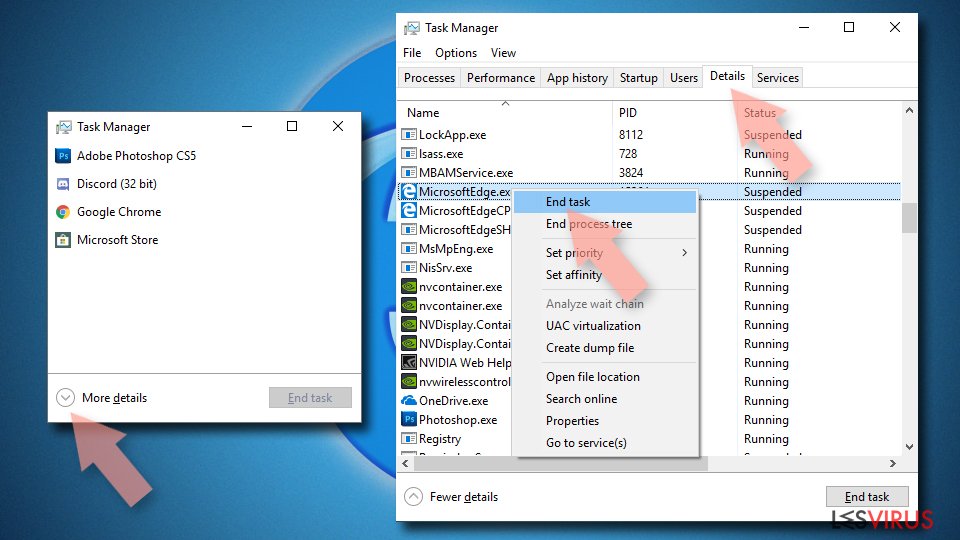
- Appuyez sur Ctrl + Maj + Échap pour ouvrir le Gestionnaire des tâches.
- Cliquez sur la flèche Plus de détails située en bas de la fenêtre.
- Sélectionnez l'onglet Détails.
- Faites maintenant défiler vers le bas et localisez chaque entrée avec le nom Microsoft Edge. Faites un clic droit sur chacune d'entre elles et sélectionnez Fin de tâche pour arrêter le fonctionnement de MS Edge.

Si cette solution ne vous a pas aidé, vous devez utiliser une méthode avancée de réinitialisation Edge. Gardez à l'esprit que vous devez sauvegarder vos données avant de procéder à la réinitialisation.
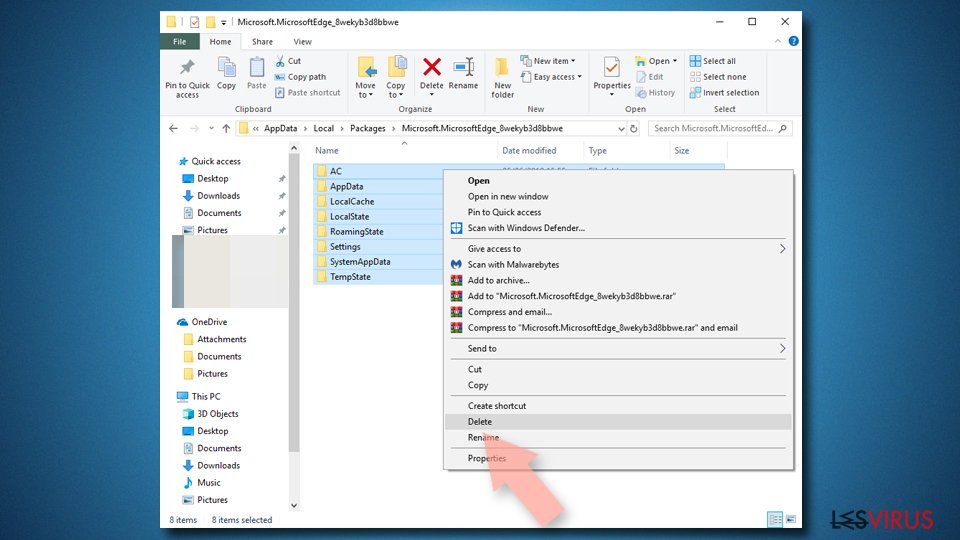
- Tâchez de trouver le dossier suivant sur votre ordinateur: C:\\Users\\%username%\\AppData\\Local\\Packages\\Microsoft.MicrosoftEdge_8wekyb3d8bbwe.
- Appuyez sur Ctrl + A sur votre clavier pour sélectionner tous les dossiers.
- Faites un clic droit sur ces derniers et choisissez Supprimer
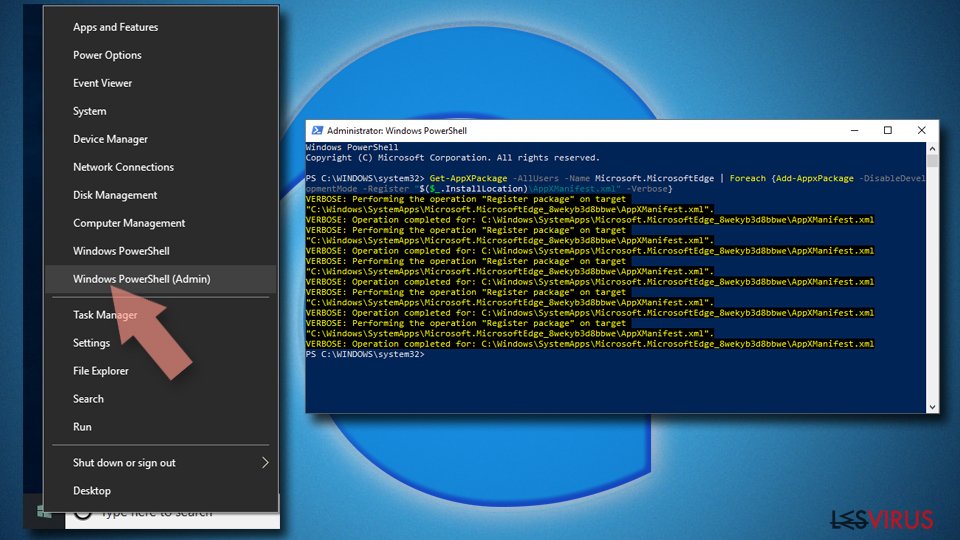
- Faites maintenant un clic droit sur le bouton Démarrer et choisissez Windows PowerShell (Admin).
- Lorsque la nouvelle fenêtre s'ouvre, copiez et collez la commande suivante, puis appuyez sur la touche Entrée :
Get-AppXPackage -AllUsers -Name Microsoft.MicrosoftEdge | Foreach {Add-AppxPackage -DisableDevelopmentMode -Register “$($_.InstallLocation)\\AppXManifest.xml” -Verbose


Instructions pour le navigateur Edge basé sur Chromium
Supprimer les extensions de MS Edge (Chromium) :
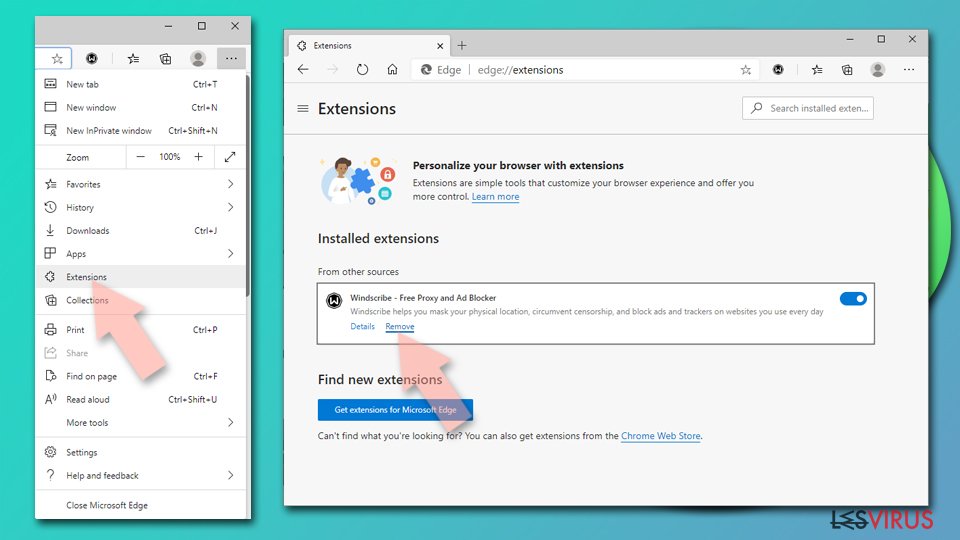
- Ouvrez Edge et cliquez sur Paramètres > Extensions.
- Supprimez les extensions indésirables en cliquant sur Supprimer.

Effacer les données du cache et du site :
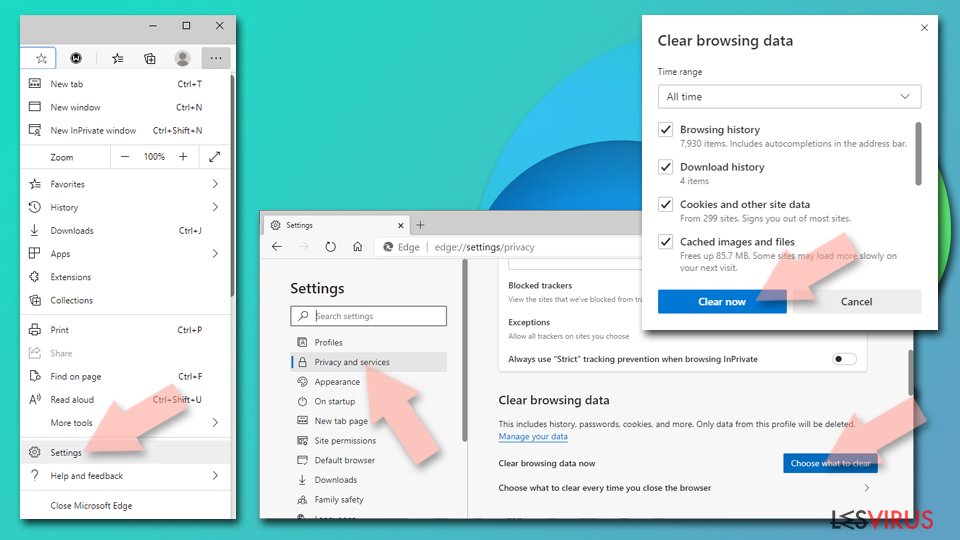
- Cliquez sur Menu et accédez aux Paramètres.
- Sélectionnez Confidentialité et recherche de services.
- Sous Effacer les données de navigation, choisissez Choisir les éléments à effacer.
- Sous Intervalle de temps, choisissez À tout moment.
- Sélectionnez Effacer maintenant.

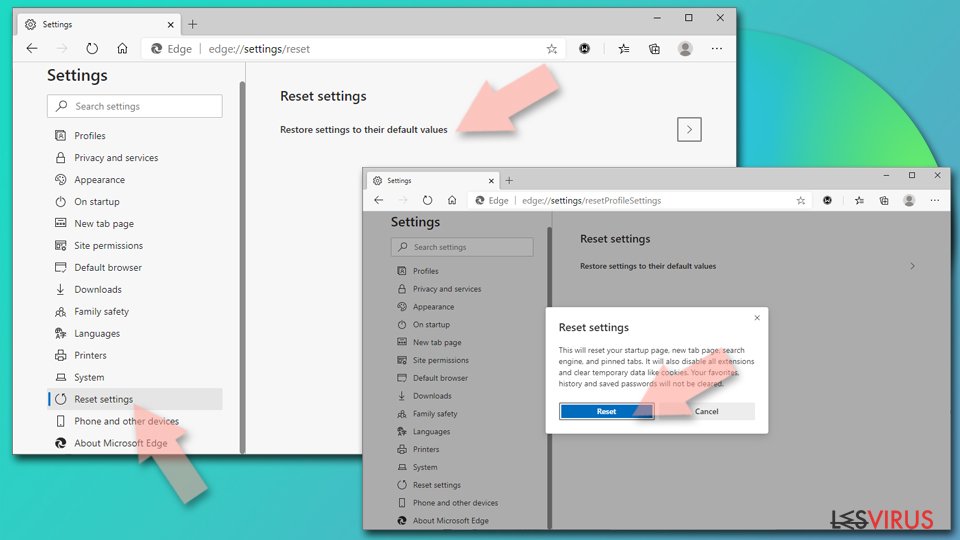
Réinitialiser MS Edge basé sur Chromium :
- Cliquez sur Menu et sélectionnez Paramètres.
- Sur le côté gauche, choisissez Rétablir les paramètres.
- Sélectionnez Rétablir la valeur par défaut des paramètres.
- Confirmez avec Réinitialiser.

Réinitialiser Mozilla Firefox
Éliminer les extensions dangereuses :
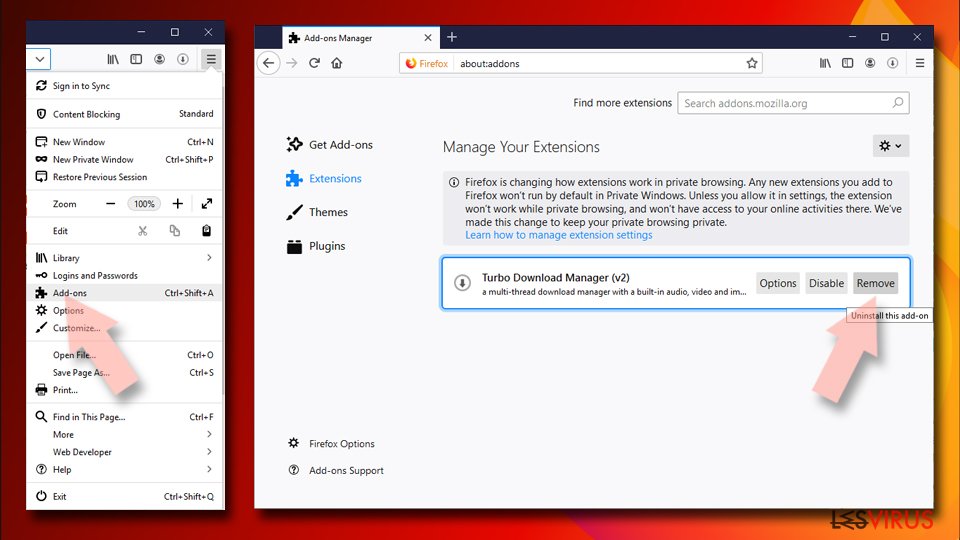
- Ouvrez le navigateur Mozilla Firefox et cliquez sur Menu (trois lignes horizontales en haut à droite de la fenêtre).
- Sélectionnez Modules complémentaires.
- Dans cette section, sélectionnez les extensions qui sont liées à [titre] et cliquez sur Supprimer.

Réinitialiser la page d'accueil :
- Cliquez sur les trois lignes horizontales en haut à droite pour ouvrir le menu.
- Choisissez Options.
- Sous les options de la page d'accueil, indiquez votre site préféré qui s'ouvrira chaque fois que vous ouvrirez une nouvelle fenêtre de Mozilla Firefox.
Effacer les cookies et les données du site :
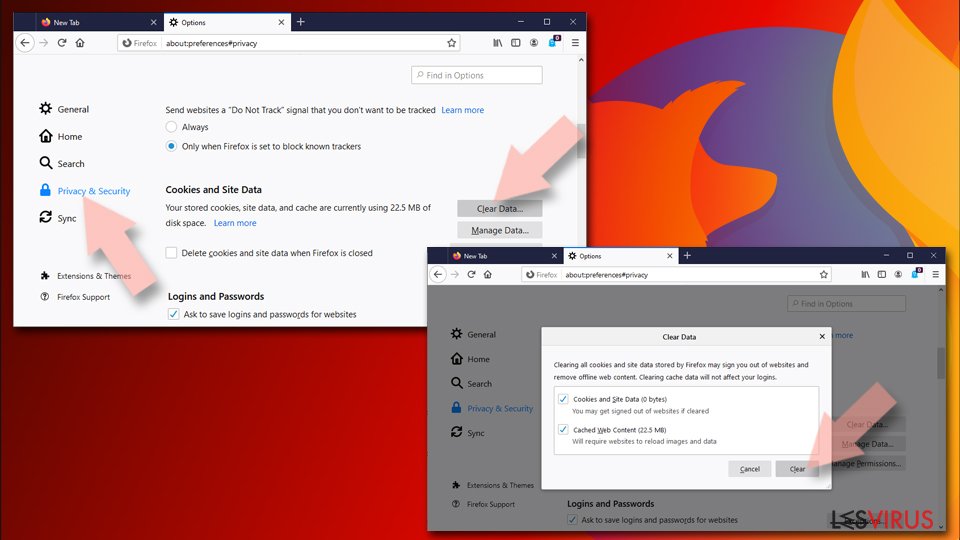
- Cliquez sur Menu et choisissez Options.
- Allez à la section Vie privée et sécurité.
- Faites défiler vers le bas jusqu'à localiser Cookies et données du site.
- Cliquez sur Effacer les données...
- Sélectionnez Cookies et données du site, ainsi que Contenu Web en cache et appuyez sur Effacer.

Réinitialiser Mozilla Firefox
Si [titre] n'a pas été supprimé après avoir suivi les instructions ci-dessus, réinitialisez Mozilla Firefox :
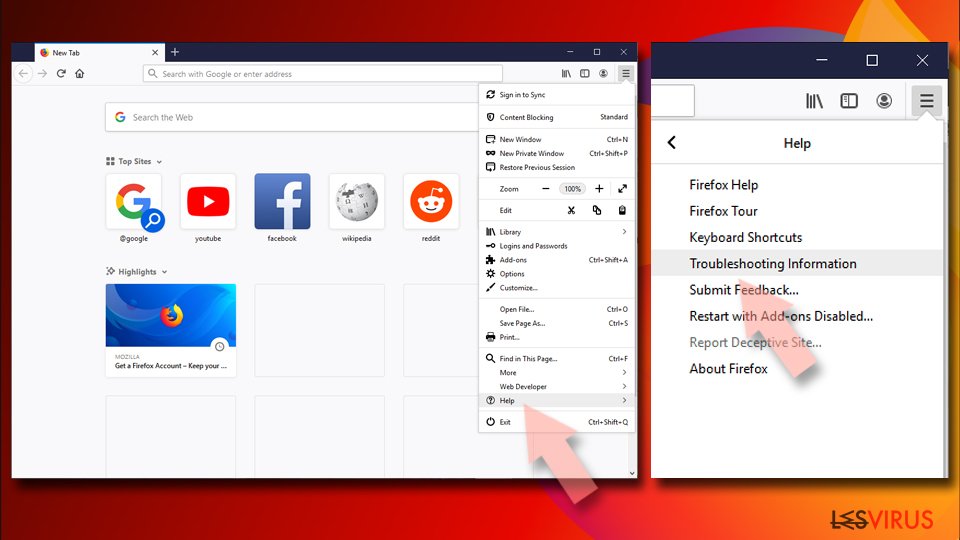
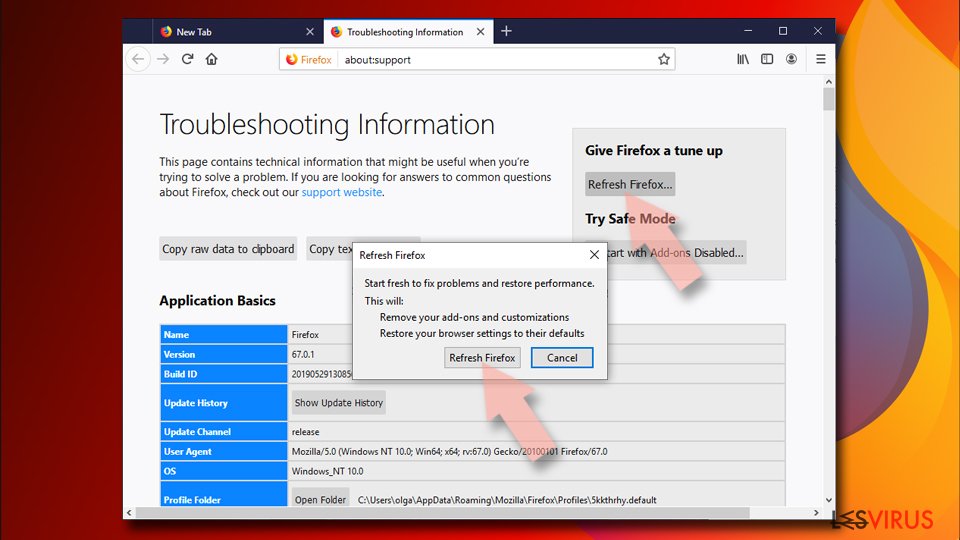
- Ouvrez le navigateur Mozilla Firefox et cliquez sur Menu.
- Cliquez sur Aide, puis sur Informations de dépannage.
- Dans la section Donner un coup de jeune à Firefox, cliquez sur Réparer Firefox...
- Une fois que la fenêtre contextuelle s'affiche, confirmez l'action en appuyant sur Réparer Firefox - cela devrait compléter la suppression de [titre].


Réinitialiser Google Chrome
Supprimer les extensions malveillantes de Google Chrome :
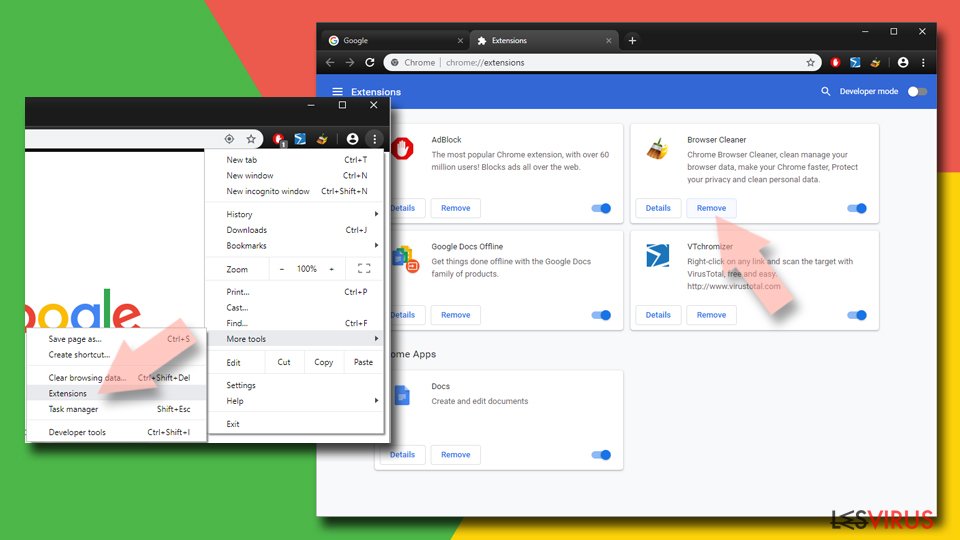
- Ouvrez Google Chrome, cliquez sur Menu (trois points verticaux dans le coin supérieur droit) et sélectionnez Plus d'outils > Extensions.
- Dans la nouvelle fenêtre qui s'ouvre, vous verrez toutes les extensions installées. Désinstallez tous les plugins suspects en cliquant sur Supprimer.

Effacer le cache et les données web de Chrome :
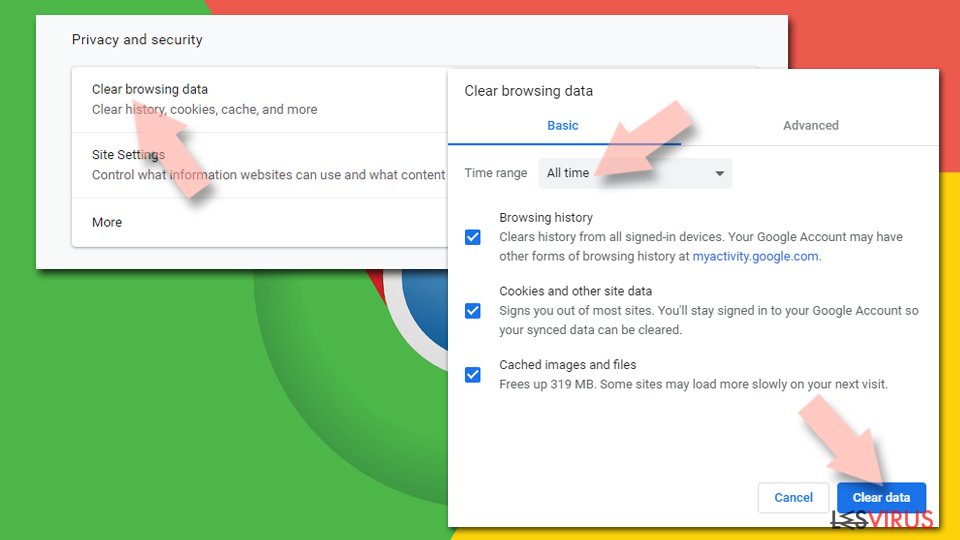
- Cliquer sur Menu et choisissez Paramètres.
- Sous Confidentialité et sécurité, sélectionnez Effacer les données de navigation.
- Sélectionnez Historique de navigation, Cookies et autres données du site, ainsi que Images et fichiers en cache.
- Cliquez sur Effacer les données.

Modifier votre page d'acceuil:
- Cliquez sur Menu et choisissez Paramètres.
- Recherchez les sites suspects dans la section Au démarrage.
- Cliquez sur Ouvrir une page spécifique ou un ensemble de pages et cliquez sur trois points pour accéder à l'option Supprimer.
Réinitialiser Google Chrome :
Si les méthodes précédentes n'ont pas été d'un grand secours, réinitialisez Google Chrome pour éliminer tous les composants:
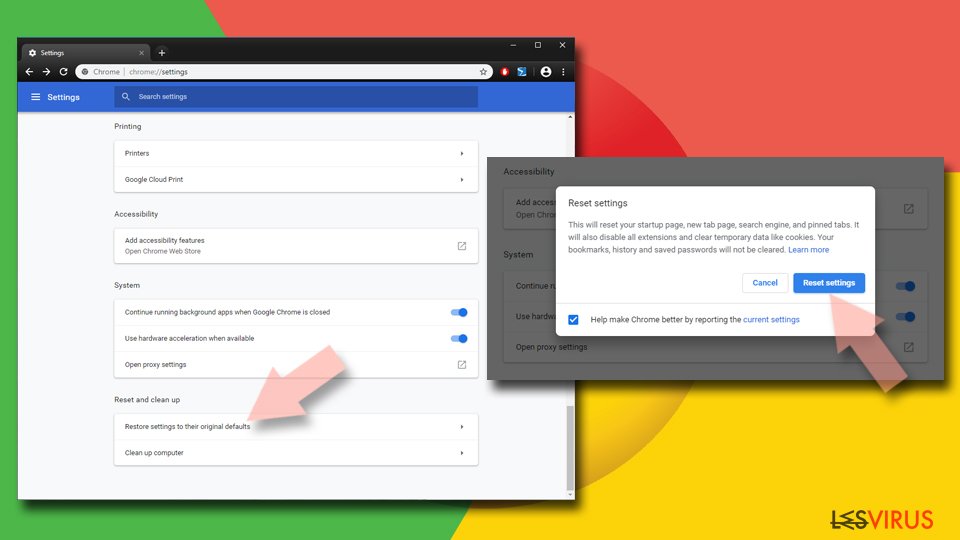
- Cliquez sur Menu et sélectionnez Paramètres.
- Dans la section Paramètres, faites défiler vers le bas et cliquez sur Avancé.
- Faites défiler vers le bas et localisez la section Réinitialiser et nettoyer.
- Cliquez à présent sur Restaurer les paramètres par défaut.
- Validez en cliquant sur Réinitialiser les paramètres pour terminer la suppression de [titre].

Réinitialiser Safari
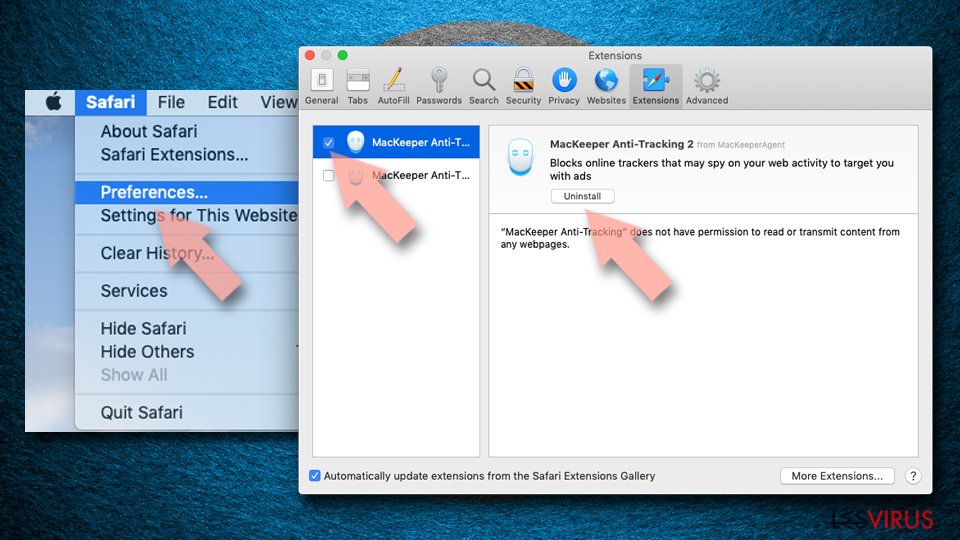
Supprimer les extensions indésirables de :
- Cliquez sur Safari > Preferences...
- Dans la nouvelle fenêtre, choisissez Extensions.
- Sélectionnez les extensions indésirable associées à [titre] and sélectionnez Désinstaller.

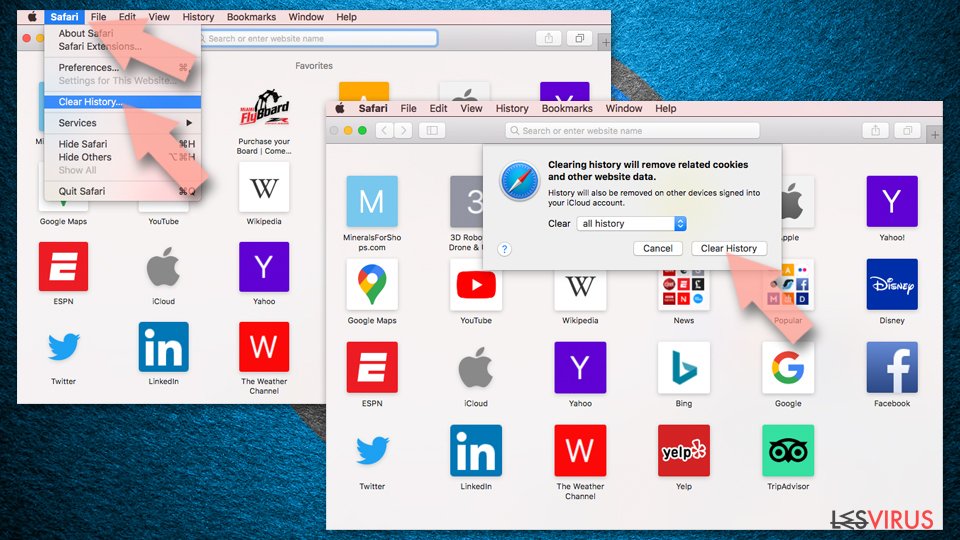
Effacer les cookies et les autres données du site web de Safari :
- Cliquez sur Safari > Effacer l'historique...
- Dans le menu déroulant sous Effacer, sélectionnez tout l'historique.
- Validez en cliquant sur Effacer l'historique.

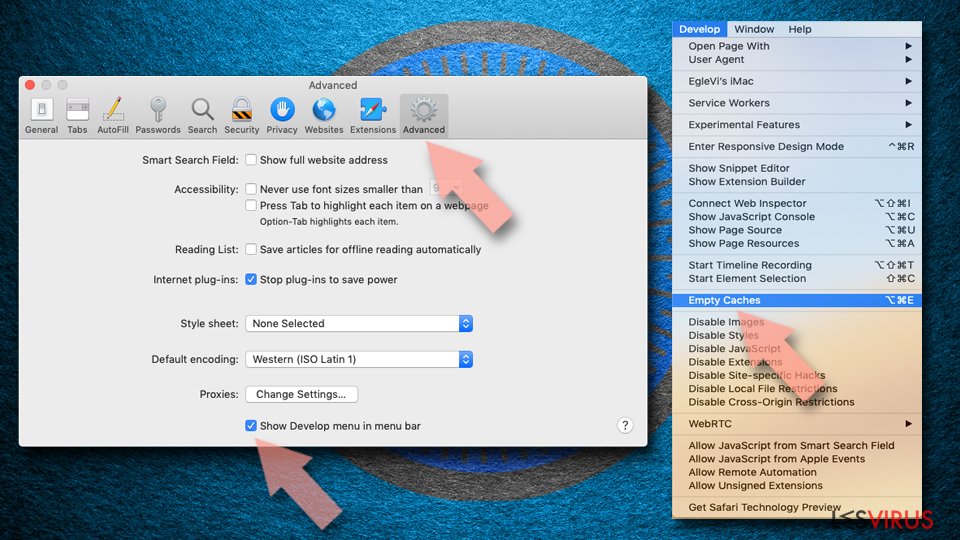
Réinitialiser Safari si les étapes ci-dessus n'ont pas été utiles :
- Cliquez sur Safari > Préférences...
- Accédez à l'onglet Avancé.
- Cochez le menu Afficher le développement dans la barre de menu.
- Dans la barre de menu, cliquez sur Développer, puis sélectionnez Vider les caches.

Ce guide vous a-t-il été utile ?
Soyez le premier à commenter