

Ce qui est Searchult.com?
Searchult.com est un fournisseur de recherche douteuse. Si vous avez remarqué que ce site interrompt dans votre navigation, vous devriez être très prudent avec les résultats de recherche affichés par elle car ils peuvent être modifiés. Cela pour une raison très simple : Searchult.com sert activement pour la promotion de sites Web affiliés, augmentant leur page rank et vente. Si vous ne voulez pas vous retrouvez redirigé vers le site web suspect, vous devez compter sur les moteurs de recherche bien connu. S’il vous plaît, essayez Google, Yahoo ou Bing au lieu de Searchult.com. Si vous pensez que ce site de recherche a détourné déjà votre ordinateur, vous pouvez résoudre ce problème avec l’aide du guide qui est donné à la fin de ce post. Nous vous recommandons vivement de combiner des étapes d’élimination automatique avec guide de suppression manuelle Searchult.com afin de se débarrasser de ce pirate pour de bon.
Comment Searchult.com peut pirater mon ordinateur ?
Searchult.com redirections peuvent commencer à vous interrompre de nulle part car il ya beaucoup d’applications gratuites, telles que les gestionnaires de téléchargement et les créateurs PDF, qui ont participé à sa distribution. Si vous êtes intéressé à la cyber-sécurité, vous devez avoir entendu que vous ne pouvez pas installer le freeware sans le vérifier avant son installation. C’est parce qu’il peut être rempli de divers ‘ajouts libres’ et ‘téléchargement supplémentaire’. Pour obtenir plus de puissance et de capacité à des programmes de contrôle qui tentent d’entrer dans votre ordinateur, vous devriez toujours opter pour Custom ou installation avancée. Une fois que vous faites cela, assurez-vous que vous suivez chaque étape de l’installation de votre freeware et décochez toutes les cases à cocher indiquant que vous acceptez de faire Searchult.com votre moteur de recherche par défaut ou la page d’accueil. Si cette page est apparue sur chacun de vos navigateurs web, vous pouvez y remédier avec l’aide de ce guide :
Comment supprimer Searchult.com?
When essayer de supprimer cette forme de pirate de navigateur du système, vous devez utiliser ces étapes. Ils vous aideront à réparer votre ordinateur.
Désinstallation à partir de Windows
Afin de supprimer Searchult.com des machines Windows 10/8, veuillez suivre les étapes suivantes :
- Saisissez Panneau de configuration dans la barre de recherche Windows et appuyez sur Entrée ou cliquez sur le résultat de la recherche.
- Sous Programmes, sélectionnez Désinstaller un programme.
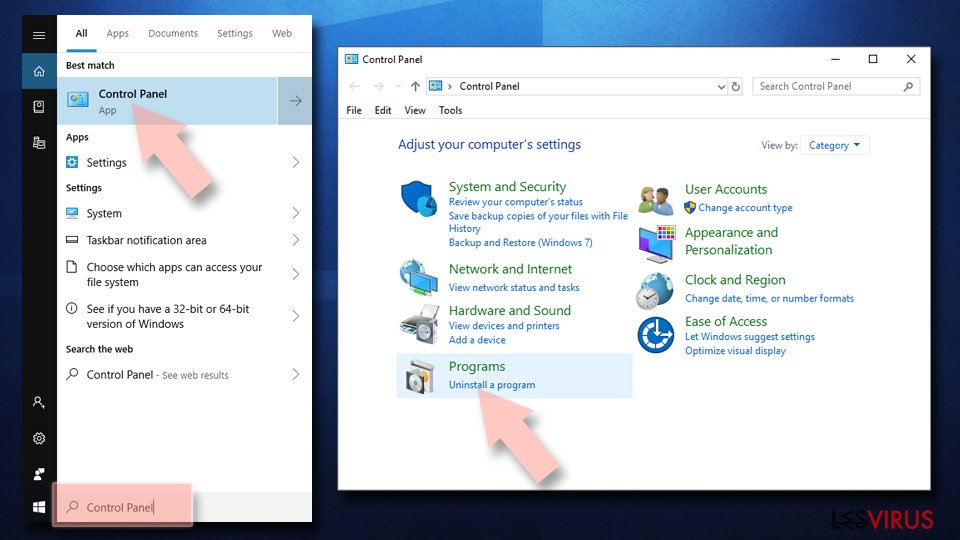
- Sélectionnez dans la liste les entrées relatives à [titre] (ou tout autre programme suspect récemment installé).
- Faites un clic droit sur l'application et sélectionnez Désinstaller.
- Si le Contrôle de compte d'utilisateur s'affiche, cliquez sur Oui.
- Patientez jusqu'à ce que le processus de désinstallation soit terminé et cliquez sur OK.
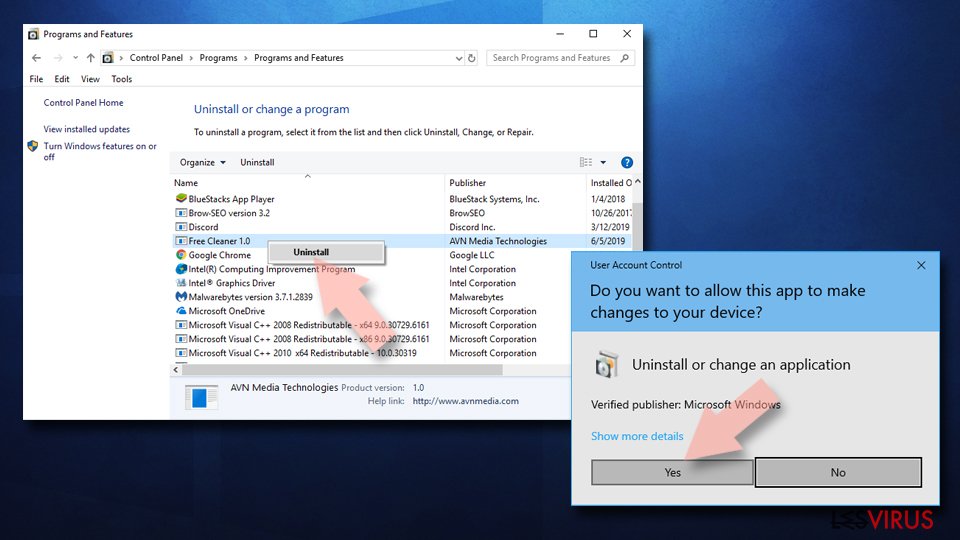


Si vous êtes un utilisateur de Windows 7/XP, suivez les instructions suivantes :
- Cliquez sur Démarrer Windows > Panneau de configuration situé dans le volet de droite (si vous êtes un utilisateur de Windows XP, cliquez sur Ajout/Suppression de programmes).
- Dans le Panneau de configuration, sélectionnez Programmes > Désinstaller un programme.
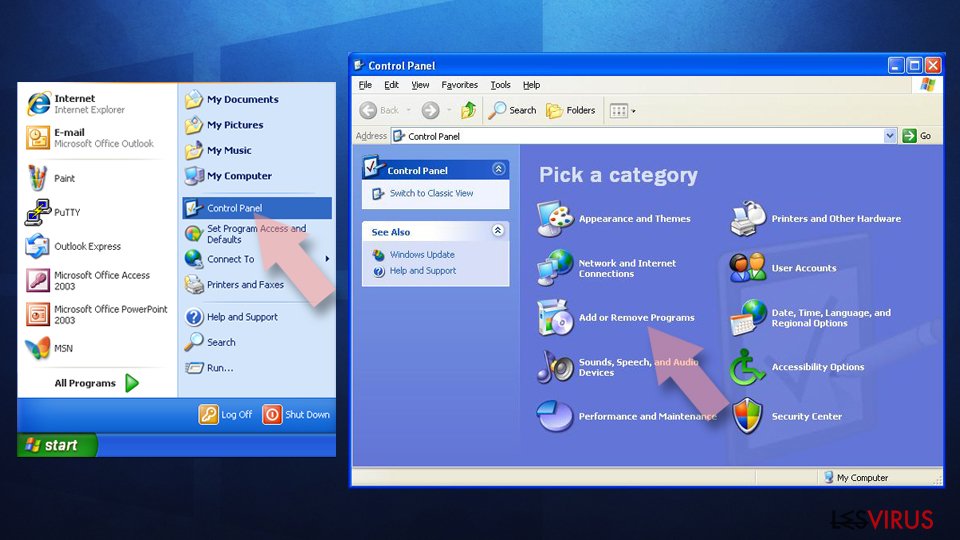
- Choisissez l'application indésirable en cliquant dessus une fois.
- En haut, cliquez sur Désinstaller/Modifier.
- Dans l'invite de confirmation, choisissez Oui.
- Cliquez sur OK une fois que la suppression est terminée.

Désinstallation depuis Mac
Supprimer des éléments du dossier Applications :
- Dans la barre de Menu, sélectionnez Aller > Applications.
- Dans le dossier Applications, repérez toutes les entrées associées.
- Cliquez sur l'application et déplacez-la vers la Corbeille (ou cliquez avec le bouton droit de la souris et sélectionnez Déplacer vers la Corbeille).
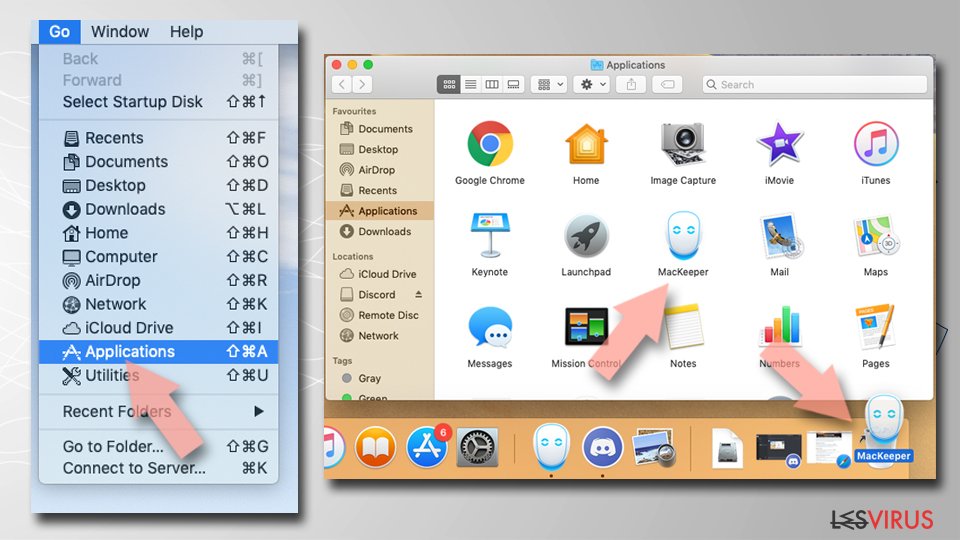

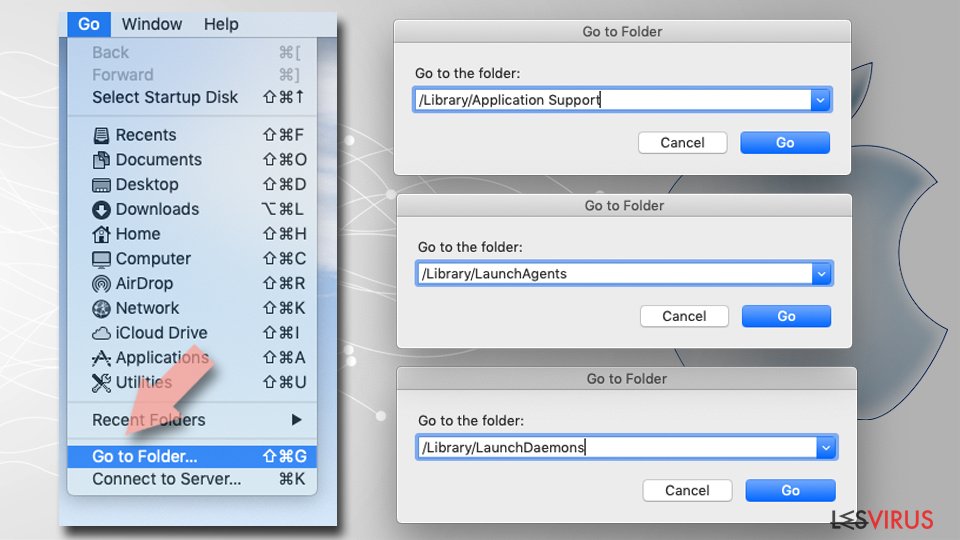
Pour supprimer complètement une application indésirable, vous devez accéder aux dossiers Application Support, LaunchAgents et LaunchDaemons et supprimer les fichiers correspondants :
- Sélectionnez Aller > Aller au dossier.
- Saisissez /Bibliothèque/Application Support et cliquez sur Aller ou appuyez sur Entrée.
- Dans le dossier Application Support, repérez les entrées suspectes, puis supprimez-les.
- Accédez maintenant aux dossiers /Bibliothèque/LaunchAgents et /Bibliothèque/LaunchDaemons de la même manière et supprimez tous les fichiers .plist associés.

Réinitialiser MS Edge/Chromium Edge
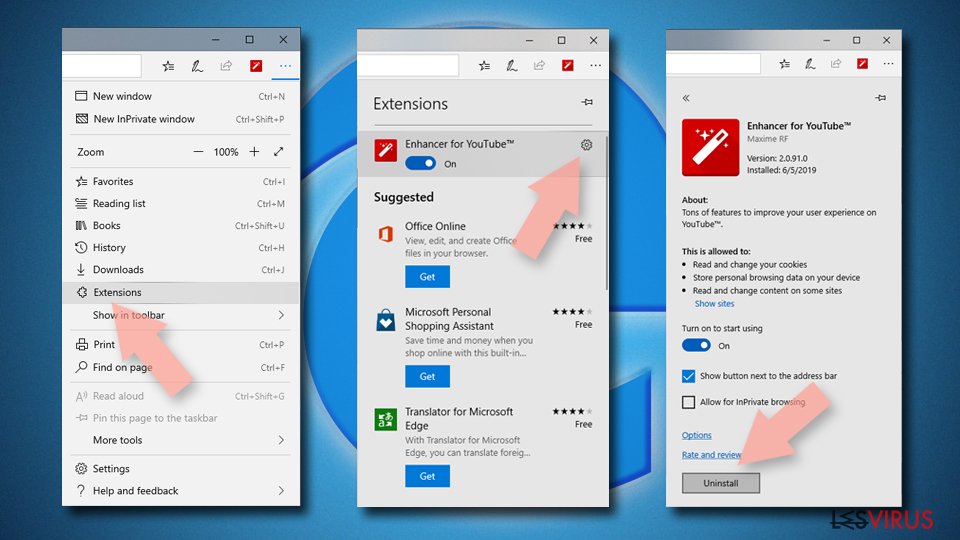
Supprimer les extensions indésirables de MS Edge :
- Sélectionnez Menu (les trois points horizontaux du haut à droite de la fenêtre du navigateur) et choisissez Extensions.
- Sélectionnez dans la liste l'extension et cliquez sur l'icône de l'Engrenage.
- Cliquez sur Désinstaller en bas.

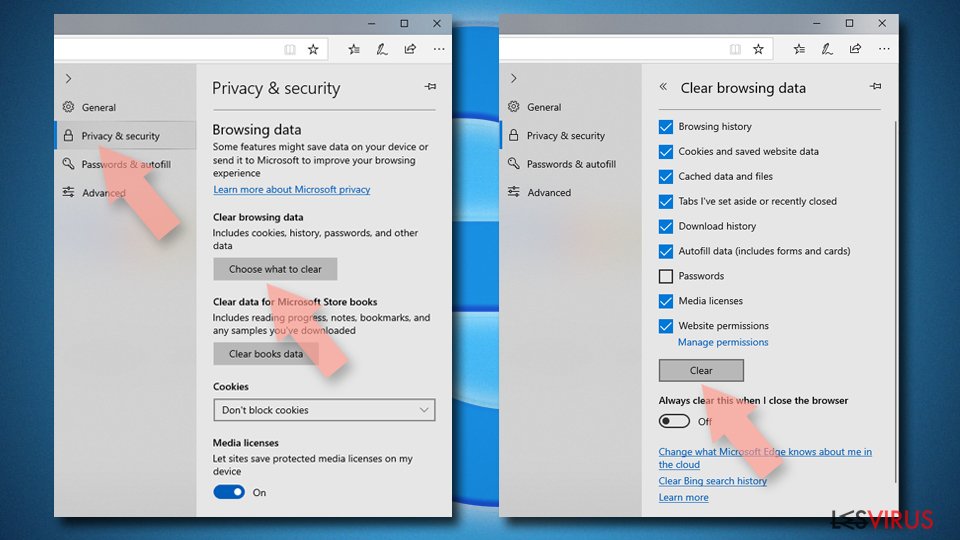
Effacer les cookies et autres données du navigateur :
- Cliquez sur Menu (les trois points horizontaux du haut à droite de la fenêtre du navigateur) et sélectionnez Confidentialité, recherche de services.
- Sous Effacer les données de navigation, choisissez Choisir les éléments à effacer.
- Sélectionnez tout (à l'exception des mots de passe, quoique vous puissiez également inclure les licences des médias si nécessaire) et cliquez sur Effacer.

Restaurer les nouveaux paramètres de l'onglet et de la page d'accueil :
- Cliquez sur l'icône Menu et choisissez Paramètres.
- Trouvez ensuite la section Au démarrage.
- Cliquez sur Désactiver si vous avez trouvé un domaine suspect.
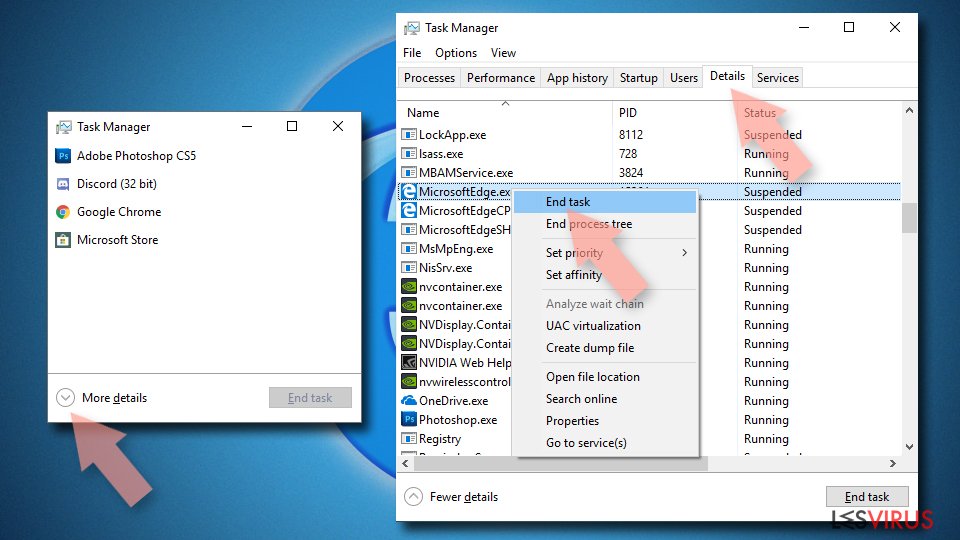
Réinitialiser MS Edge si les étapes ci-dessus n'ont pas fonctionné :
- Appuyez sur Ctrl + Maj + Échap pour ouvrir le Gestionnaire des tâches.
- Cliquez sur la flèche Plus de détails située en bas de la fenêtre.
- Sélectionnez l'onglet Détails.
- Faites maintenant défiler vers le bas et localisez chaque entrée avec le nom Microsoft Edge. Faites un clic droit sur chacune d'entre elles et sélectionnez Fin de tâche pour arrêter le fonctionnement de MS Edge.

Si cette solution ne vous a pas aidé, vous devez utiliser une méthode avancée de réinitialisation Edge. Gardez à l'esprit que vous devez sauvegarder vos données avant de procéder à la réinitialisation.
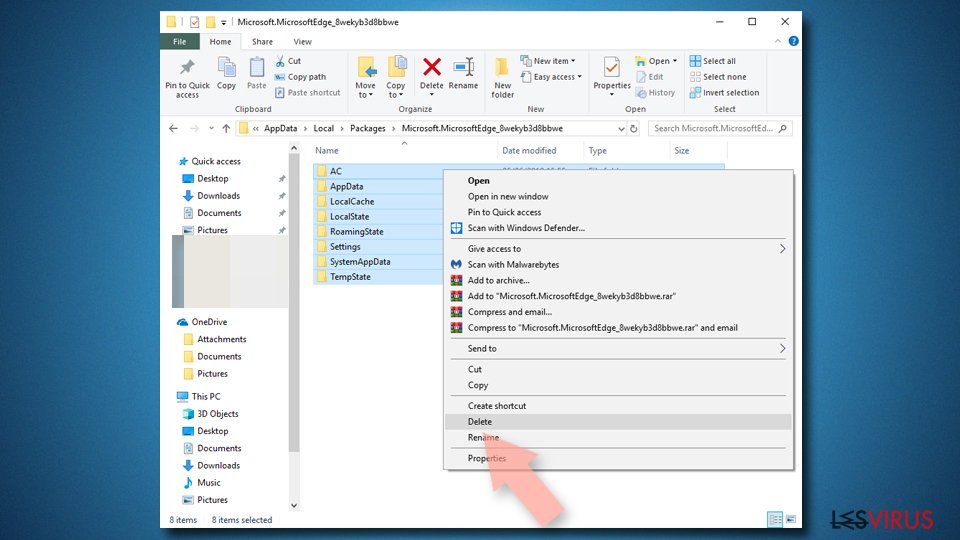
- Tâchez de trouver le dossier suivant sur votre ordinateur: C:\\Users\\%username%\\AppData\\Local\\Packages\\Microsoft.MicrosoftEdge_8wekyb3d8bbwe.
- Appuyez sur Ctrl + A sur votre clavier pour sélectionner tous les dossiers.
- Faites un clic droit sur ces derniers et choisissez Supprimer
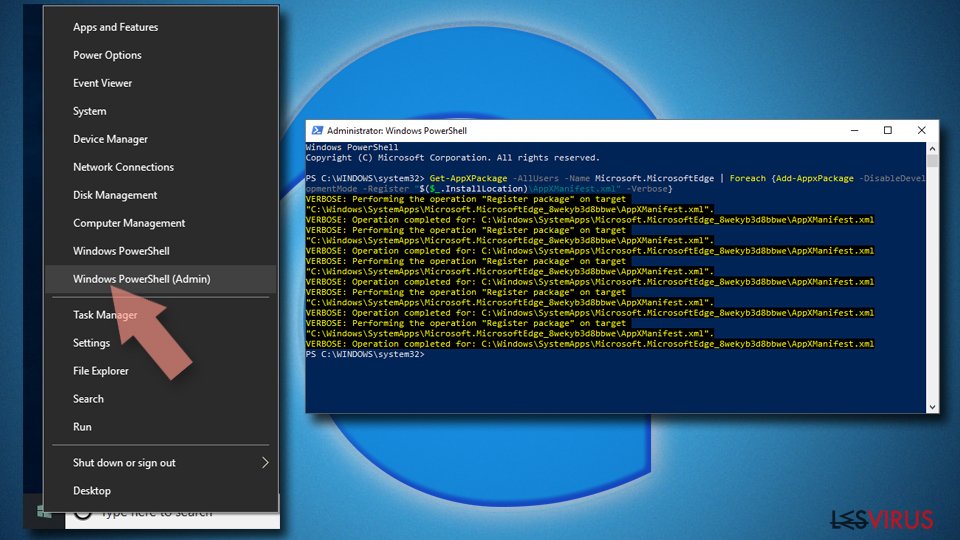
- Faites maintenant un clic droit sur le bouton Démarrer et choisissez Windows PowerShell (Admin).
- Lorsque la nouvelle fenêtre s'ouvre, copiez et collez la commande suivante, puis appuyez sur la touche Entrée :
Get-AppXPackage -AllUsers -Name Microsoft.MicrosoftEdge | Foreach {Add-AppxPackage -DisableDevelopmentMode -Register “$($_.InstallLocation)\\AppXManifest.xml” -Verbose


Instructions pour le navigateur Edge basé sur Chromium
Supprimer les extensions de MS Edge (Chromium) :
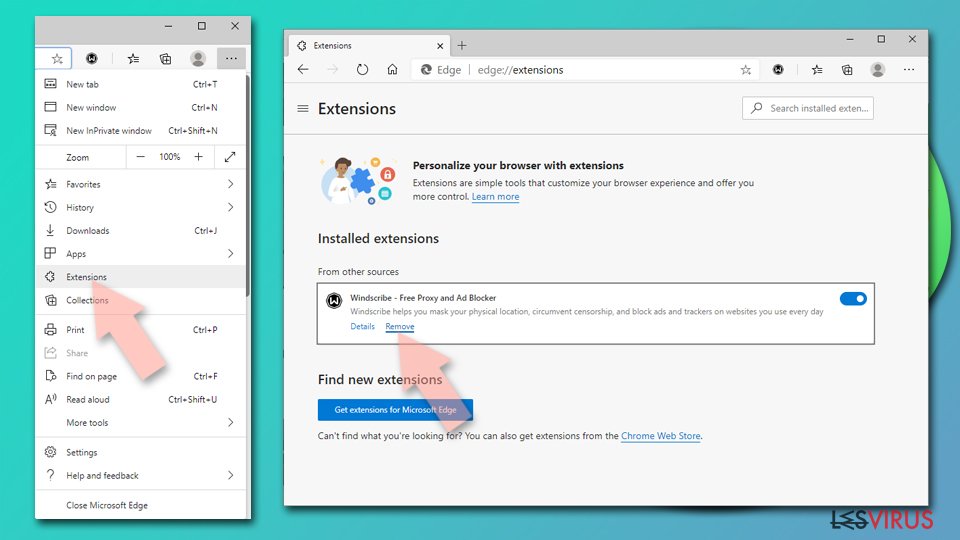
- Ouvrez Edge et cliquez sur Paramètres > Extensions.
- Supprimez les extensions indésirables en cliquant sur Supprimer.

Effacer les données du cache et du site :
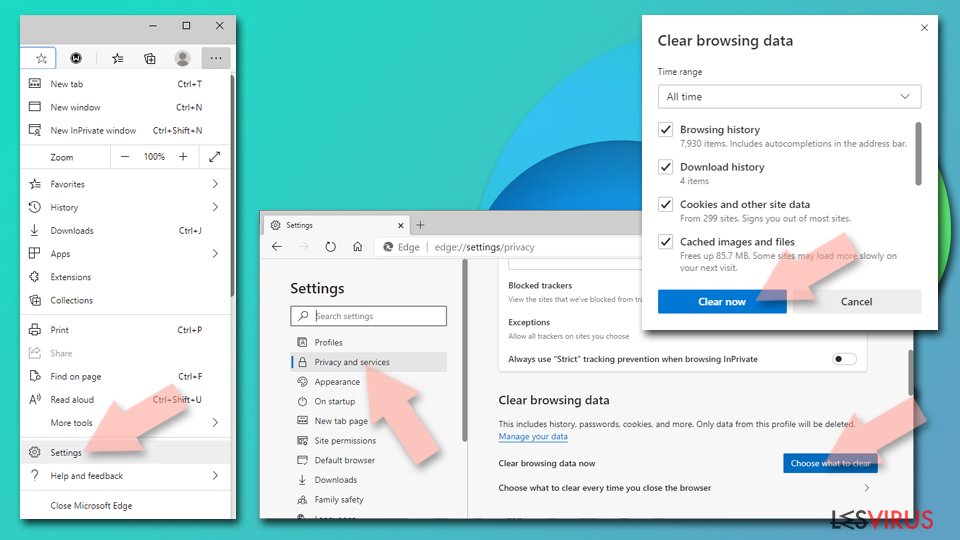
- Cliquez sur Menu et accédez aux Paramètres.
- Sélectionnez Confidentialité et recherche de services.
- Sous Effacer les données de navigation, choisissez Choisir les éléments à effacer.
- Sous Intervalle de temps, choisissez À tout moment.
- Sélectionnez Effacer maintenant.

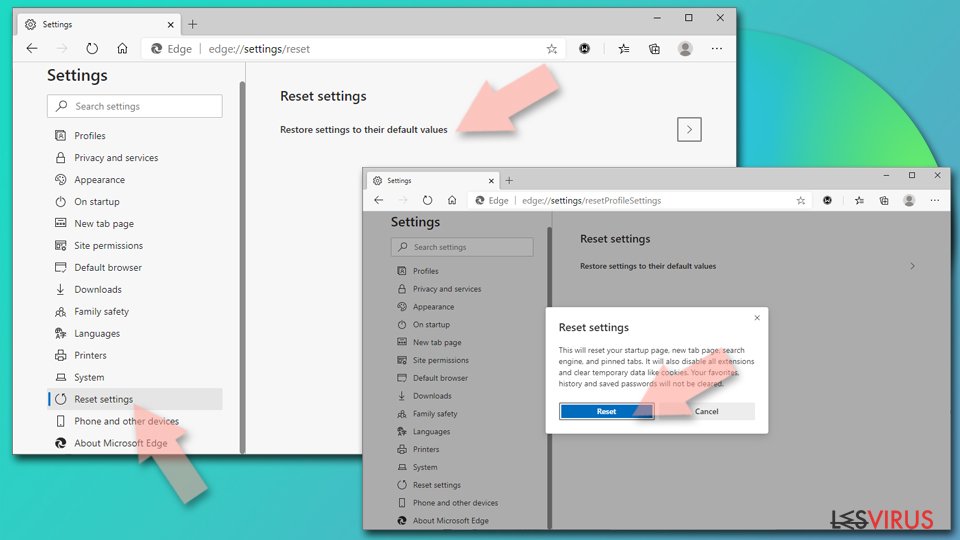
Réinitialiser MS Edge basé sur Chromium :
- Cliquez sur Menu et sélectionnez Paramètres.
- Sur le côté gauche, choisissez Rétablir les paramètres.
- Sélectionnez Rétablir la valeur par défaut des paramètres.
- Confirmez avec Réinitialiser.

Réinitialiser Mozilla Firefox
Éliminer les extensions dangereuses :
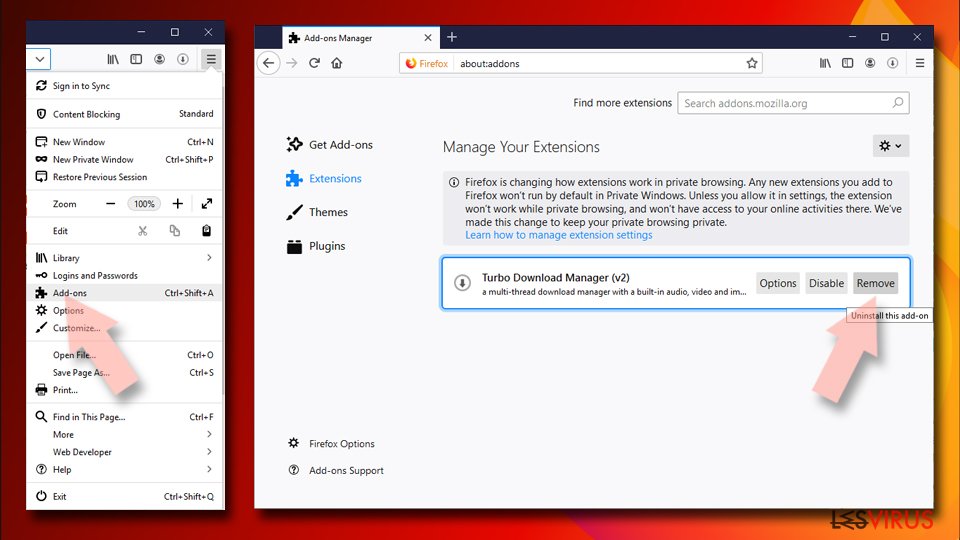
- Ouvrez le navigateur Mozilla Firefox et cliquez sur Menu (trois lignes horizontales en haut à droite de la fenêtre).
- Sélectionnez Modules complémentaires.
- Dans cette section, sélectionnez les extensions qui sont liées à [titre] et cliquez sur Supprimer.

Réinitialiser la page d'accueil :
- Cliquez sur les trois lignes horizontales en haut à droite pour ouvrir le menu.
- Choisissez Options.
- Sous les options de la page d'accueil, indiquez votre site préféré qui s'ouvrira chaque fois que vous ouvrirez une nouvelle fenêtre de Mozilla Firefox.
Effacer les cookies et les données du site :
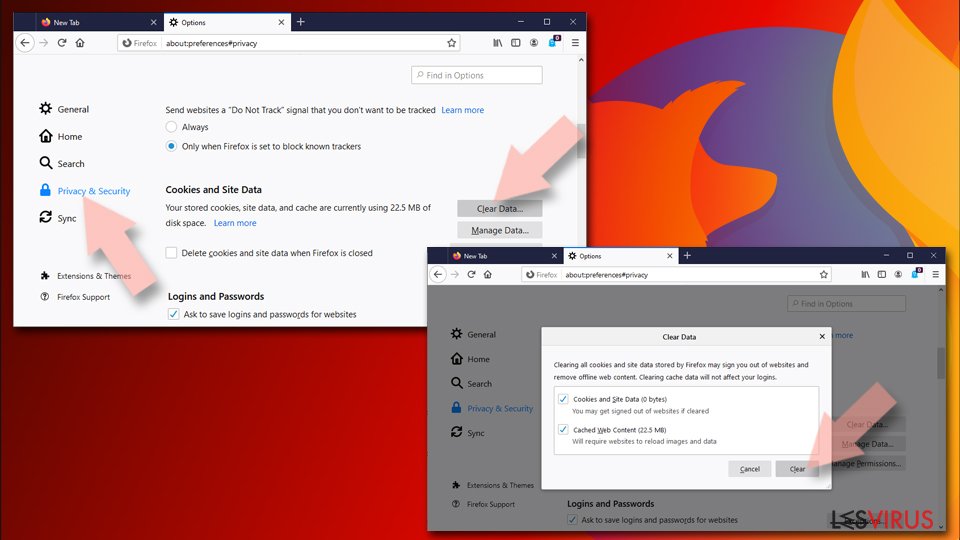
- Cliquez sur Menu et choisissez Options.
- Allez à la section Vie privée et sécurité.
- Faites défiler vers le bas jusqu'à localiser Cookies et données du site.
- Cliquez sur Effacer les données...
- Sélectionnez Cookies et données du site, ainsi que Contenu Web en cache et appuyez sur Effacer.

Réinitialiser Mozilla Firefox
Si [titre] n'a pas été supprimé après avoir suivi les instructions ci-dessus, réinitialisez Mozilla Firefox :
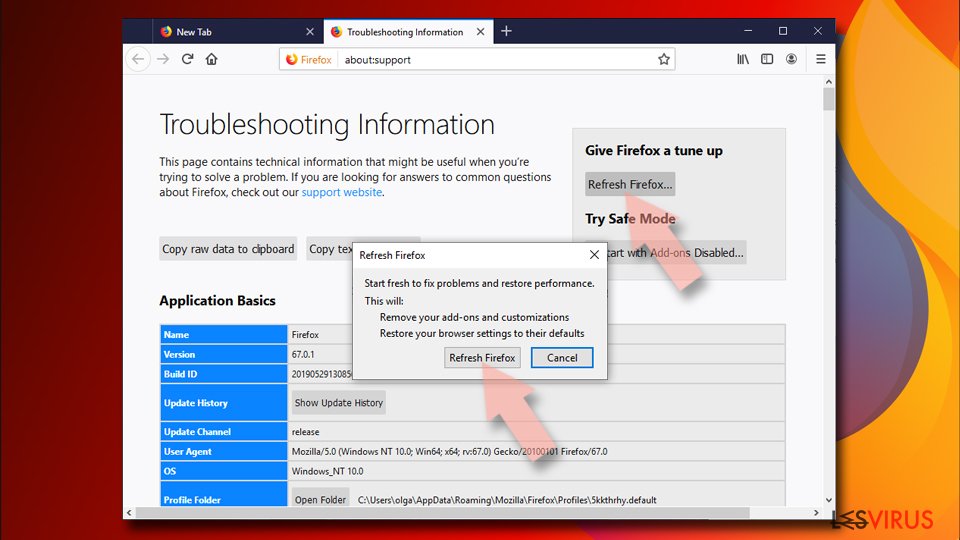
- Ouvrez le navigateur Mozilla Firefox et cliquez sur Menu.
- Cliquez sur Aide, puis sur Informations de dépannage.
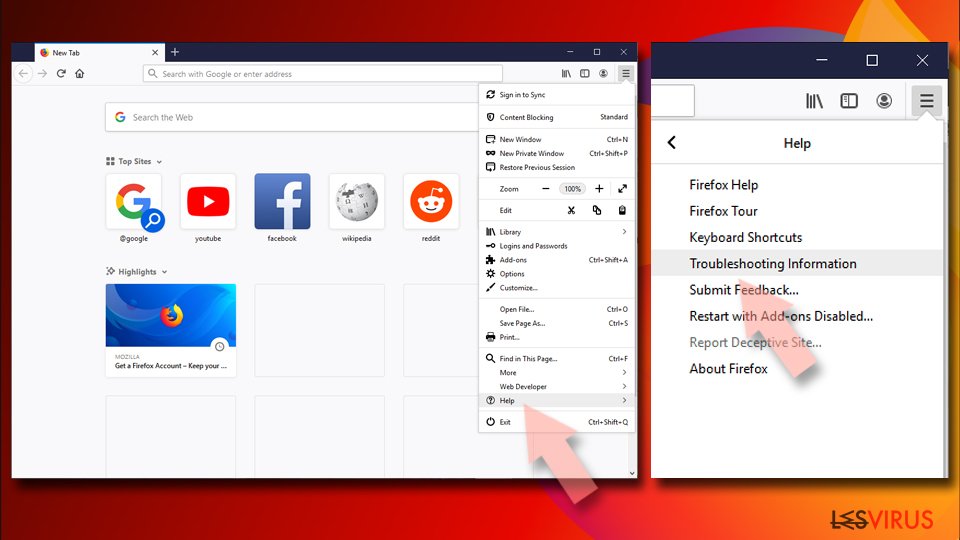
- Dans la section Donner un coup de jeune à Firefox, cliquez sur Réparer Firefox...
- Une fois que la fenêtre contextuelle s'affiche, confirmez l'action en appuyant sur Réparer Firefox - cela devrait compléter la suppression de [titre].


Réinitialiser Google Chrome
Supprimer les extensions malveillantes de Google Chrome :
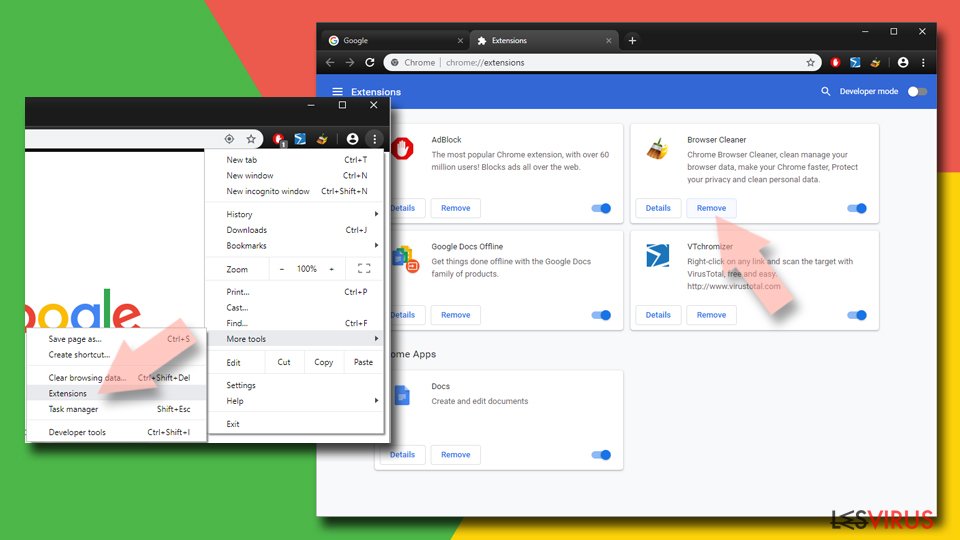
- Ouvrez Google Chrome, cliquez sur Menu (trois points verticaux dans le coin supérieur droit) et sélectionnez Plus d'outils > Extensions.
- Dans la nouvelle fenêtre qui s'ouvre, vous verrez toutes les extensions installées. Désinstallez tous les plugins suspects en cliquant sur Supprimer.

Effacer le cache et les données web de Chrome :
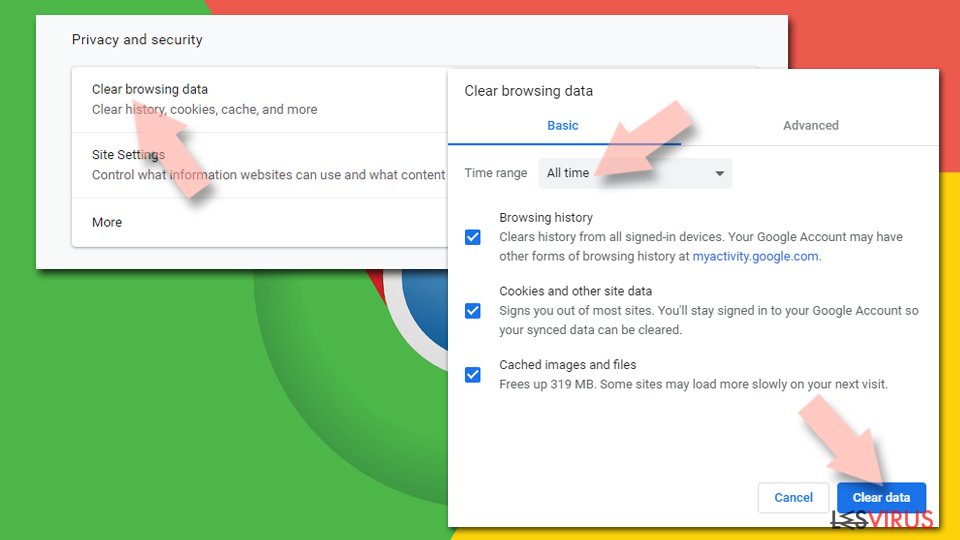
- Cliquer sur Menu et choisissez Paramètres.
- Sous Confidentialité et sécurité, sélectionnez Effacer les données de navigation.
- Sélectionnez Historique de navigation, Cookies et autres données du site, ainsi que Images et fichiers en cache.
- Cliquez sur Effacer les données.

Modifier votre page d'acceuil:
- Cliquez sur Menu et choisissez Paramètres.
- Recherchez les sites suspects dans la section Au démarrage.
- Cliquez sur Ouvrir une page spécifique ou un ensemble de pages et cliquez sur trois points pour accéder à l'option Supprimer.
Réinitialiser Google Chrome :
Si les méthodes précédentes n'ont pas été d'un grand secours, réinitialisez Google Chrome pour éliminer tous les composants:
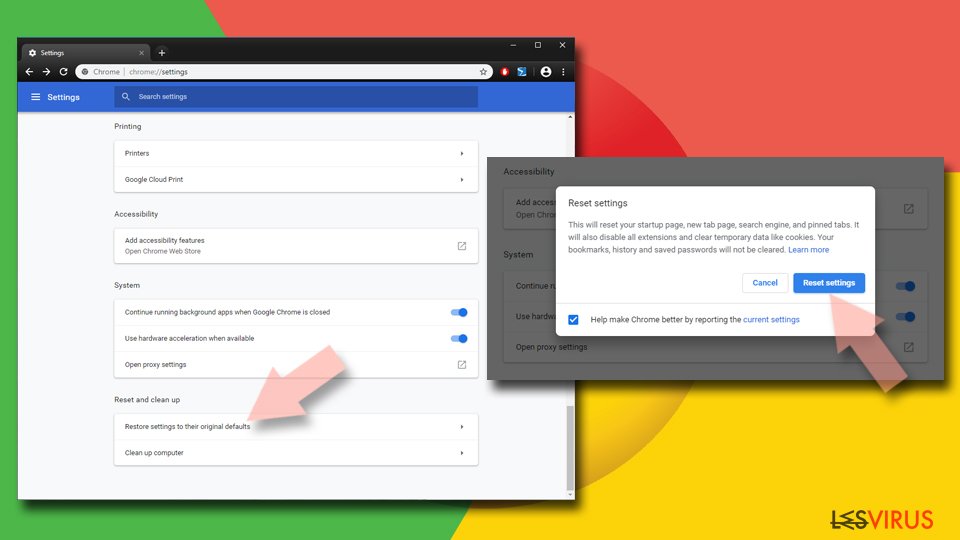
- Cliquez sur Menu et sélectionnez Paramètres.
- Dans la section Paramètres, faites défiler vers le bas et cliquez sur Avancé.
- Faites défiler vers le bas et localisez la section Réinitialiser et nettoyer.
- Cliquez à présent sur Restaurer les paramètres par défaut.
- Validez en cliquant sur Réinitialiser les paramètres pour terminer la suppression de [titre].

Réinitialiser Safari
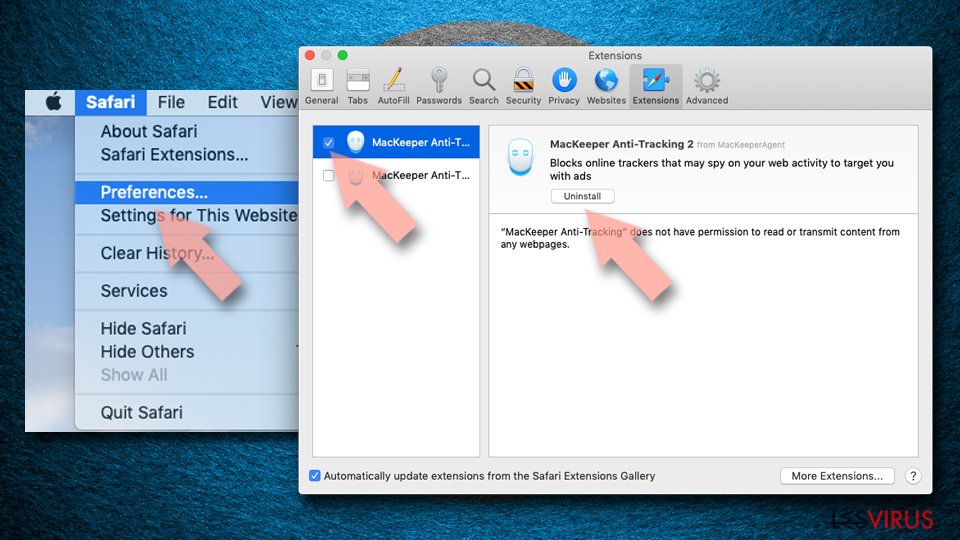
Supprimer les extensions indésirables de :
- Cliquez sur Safari > Preferences...
- Dans la nouvelle fenêtre, choisissez Extensions.
- Sélectionnez les extensions indésirable associées à [titre] and sélectionnez Désinstaller.

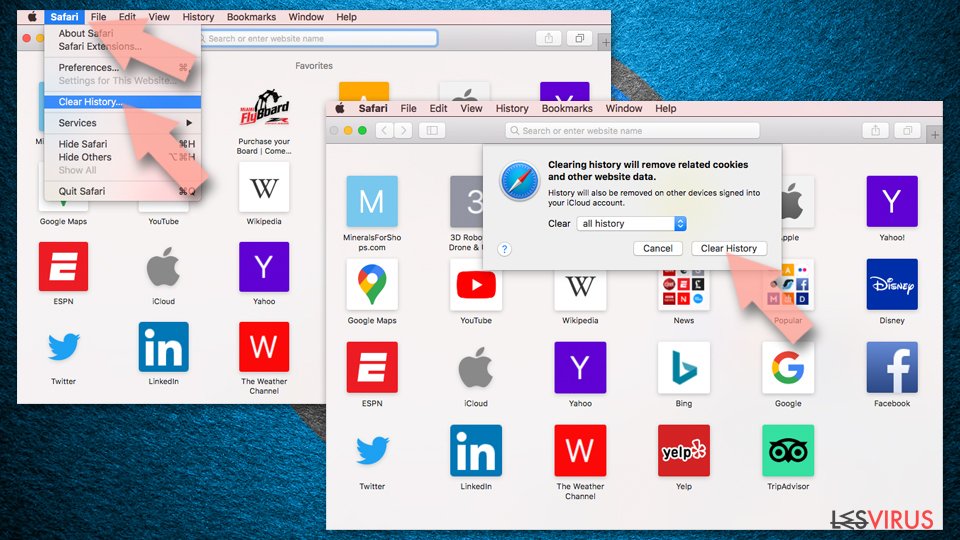
Effacer les cookies et les autres données du site web de Safari :
- Cliquez sur Safari > Effacer l'historique...
- Dans le menu déroulant sous Effacer, sélectionnez tout l'historique.
- Validez en cliquant sur Effacer l'historique.

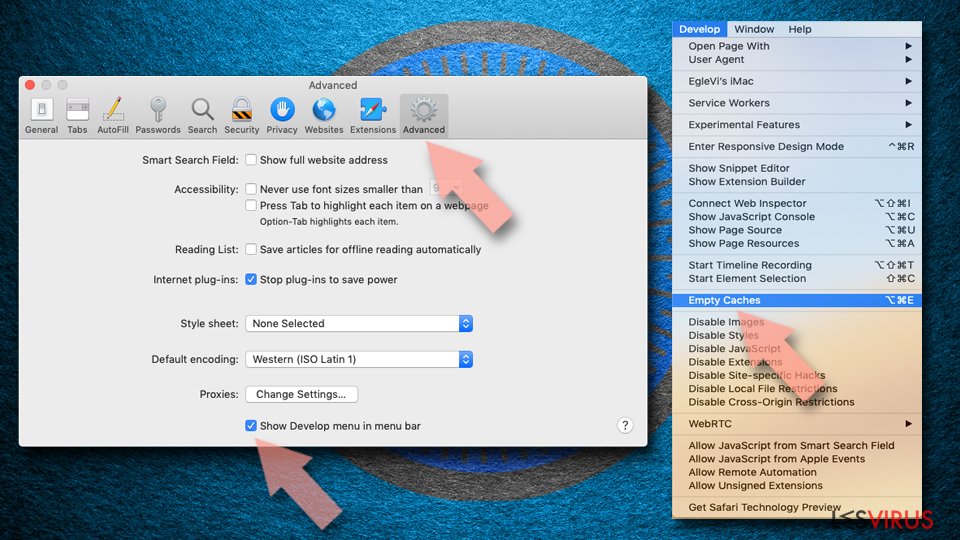
Réinitialiser Safari si les étapes ci-dessus n'ont pas été utiles :
- Cliquez sur Safari > Préférences...
- Accédez à l'onglet Avancé.
- Cochez le menu Afficher le développement dans la barre de menu.
- Dans la barre de menu, cliquez sur Développer, puis sélectionnez Vider les caches.

Ce guide vous a-t-il été utile ?
Soyez le premier à commenter