

Soap2Day est une plateforme de diffusion gratuite de films qui peut afficher des publicités dangereuses incitant à télécharger des logiciels malveillants

Soap2Day, un site web qui permet aux visiteurs de visionner gratuitement les derniers films et séries en ligne. Il a été lancé en 2018 par des créateurs inconnus et compte actuellement des millions d’utilisateurs enregistrés. Ayant connu une croissance significative notamment lors de la pandémie de Coronavirus, les développeurs ont lancé quatre domaines officiels que les gens peuvent utiliser en fonction de leur géolocalisation (.to, .se, .is, .im).
Cependant, les experts en cybersécurité avertissent que la visite du Soap2Day est très fortement déconseillée pour plusieurs raisons. Tout d’abord, la diffusion gratuite de films en ligne est une activité illégale, qui enfreint la loi sur le droit d’auteur. En téléchargeant du contenu illégal, vous risquez donc d’être confronté à des mesures judiciaires. En outre, même si de nombreuses personnes font l’éloge de ce site Web en raison de l’abondance de vidéos HD de haute qualité et de l’absence de publicités, d’autres affirment que le virus Soap2Day redirige constamment vers des sites d’hameçonnage indiquant que « Votre ordinateur a été bloqué » et affiche des pop-up mensongers qui incitent les internautes à télécharger le virus Calendrier et d’autres logiciels malveillants.
| Nom | Virus Soap2Day |
| Classification | Il s’agit du nom de domaine d’un site de streaming vidéo. Cependant, certains sites le qualifient de logiciel publicitaire ou de virus de redirection car il affiche des publicités intrusives qui amènent souvent les internautes à télécharger des logiciels malveillants |
| Accessibilité | Bien que le service puisse être bloqué dans certains pays, les gens continuent à l’utiliser grâce à un logiciel VPN. Ainsi, il est accessible via n’importe quel navigateur Web dans le monde entier |
| Symptômes | Bien que les internautes puissent parfois être redirigés accidentellement vers ce domaine en cliquant sur des publicités sponsorisées, ils y accèdent généralement de leur plein gré dans l’intention de visionner des films |
| Risque | Le domaine monétise son service gratuit en proposant aux utilisateurs des publicités trompeuses. Les utilisateurs ont signalé que certaines de ces publicités diffusaient des logiciels malveillants |
| Virus diffusé | Ce site peut être utilisé pour diffuser le virus Calendrier, le pirate de navigateur Marquise ou pour rediriger vers des sites de phishing |
| Suppression | Si vous utilisez le service de ce domaine depuis un certain temps, il est conseillé d’analyser votre machine avec un programme antivirus fiable, car elle peut être infectée par un logiciel malveillant ou un virus dangereux |
| À chaque fois que le logiciel malveillant infecte le système, éliminez les entrées malveillantes, puis effectuez un processus d’optimisation complet avec l’outil FortectIntego | |
Bien que les sites de streaming vidéo soient très appréciés sur Internet, l’utilisation de ce service est prohibée en raison de la violation des droits d’auteur des œuvres cinématographiques. Naturellement, les gens recherchent des services gratuits et contournent les services légitimes comme Netflix ou Genflix, vu qu’ils requièrent un abonnement payant. Toutefois, les sites légitimes garantissent la sécurité du contenu exposé et un environnement exempt de logiciels malveillants.
Bien qu’il existe de nombreux forums dans lesquels les utilisateurs souhaitent savoir comment supprimer le virus Soap2Day, ce site Web n’est PAS un virus et ne peut techniquement pas l’être puisqu’il s’agit d’un site Web et non d’un logiciel. Cela signifie qu’il n’y a aucun moyen de supprimer ce site Web. Tout ce que vous pouvez faire est d’arrêter de le visiter.
Les experts en cybersécurité affirment néanmoins que la visite de ce domaine fait courir un risque élevé d’apparition d’un virus sur la machine. Afin de monétiser les services gratuits, le site redirige les visiteurs vers les sites de ses affiliés et les expose souvent à des sites de phishing qui les incitent à appeler le support technique pour débloquer leur PC.
En outre, ce site gagne de l’argent grâce à des campagnes publicitaires agressives. Ses dirigeants collaborent avec des tiers suspects désireux de diffuser des programmes potentiellement dangereux capables de détourner les navigateurs Web ou d’effectuer d’autres tâches, par exemple, créer automatiquement des événements intrusifs du Calendrier.

En réalité, le fait de cliquer sur n’importe quel lien fourni sur ce site web déclenche des publicités ou des redirections vers des sites web malveillants. Certaines des publicités redirigent vers une page d’un nouvel onglet indiquant :
eastersergen.club wants to show notifications
Click ALLOW to confirm that you are not a robot
Click ALLOW to close this page
Les notifications Push de ce type amènent les gens à s’abonner à des publicités sans intérêt et potentiellement dangereuses diffusées par des entités affiliées. Ne cliquez pas sur le bouton Autoriser car, juste après, vous commencerez à voir apparaître des pop-up intrusifs dans le coin supérieur gauche de la page du navigateur indiquant que votre PC est en danger ou offrant des conseils gratuits sur la façon de perdre du poids. Ces publicités redirigent vers des sites web louches qui font la promotion de logiciels tiers ou d’autres produits.
Un logiciel malveillant peut avoir été installé en cliquant sur les publicités de Soap2Day
En général, si vous avez utilisé le service proposé par ce domaine et que vous avez été redirigé vers des sites louches, nous vous recommandons vivement de vérifier votre système à l’aide d’un outil de sécurité puissant, car votre appareil pourrait être infecté. Les types de logiciels malveillants suivants ont pu être installés en cliquant sur les publicités :
Virus Calendrier iPhone
Ce type de malware distribué via des publicités reste de loin le plus nuisible. Les personnes qui ont accédé à ce site de streaming de films via leur iPhone ont pu voir des bannières publicitaires proposant un abonnement à l’application Calendrier. Un clic involontaire sur le bouton « S’inscrire » entraîne un piratage complet de l’application Calendrier.
Le virus Calendrier est un problème connu, qui concerne directement l’application légitime du calendrier de l’iPhone. Le virus remplit le calendrier de faux liens d’événements, qui affichent automatiquement des rappels et incitent les gens à cliquer sur les liens URL. Les liens, tels que « C’est votre jour de chance », redirigent les utilisateurs vers le navigateur Web et ouvrent par défaut des pages suspectes. Malheureusement, il n’existe aucun moyen de désactiver le virus Calendrier. C’est pourquoi les utilisateurs peuvent être contraints d’effectuer une réinitialisation d’usine sur l’iPhone concerné.
Search Marquis
Search Marquis de Searchmarquis.com est un pirate de navigateur qui se propage activement via des sites de téléchargement tiers qui diffusent des freewares et des sharewares. Selon les experts, ce pirate de navigateur cible en particulier les PC Mac.

Une fois installé, Safari, Google Chrome ou un autre navigateur Web est piraté pour prendre le contrôle du trafic Web des utilisateurs. Ainsi, il remplace la page de démarrage, le moteur de recherche, le nouvel onglet, les autorisations et d’autres paramètres du navigateur. Au final, l’utilisateur commence à recevoir des liens sponsorisés parmi les résultats de recherche, des publicités intrusives sur des sites Web aléatoires et d’autres contenus potentiellement dangereux.
L’escroquerie « Votre ordinateur a été bloqué »
« Votre ordinateur a été bloqué » est une notification placée sur des sites Web malveillants. Cette notification est générée par des escrocs qui tentent d’inciter les gens à télécharger un logiciel spécifique ou à appeler de prétendus « techniciens Microsoft ». Généralement, cette arnaque entraîne le blocage du navigateur Web, de sorte que les utilisateurs les moins aguerris peuvent se laisser prendre à croire que l’ordinateur a été bloqué.
Afin de fermer le pop-up « Votre ordinateur a été bloqué », les utilisateurs doivent cliquer plusieurs fois sur le x de l’onglet en cours. Si cela ne fonctionne pas, appuyez simultanément sur les touches Ctrl + Alt + Suppr pour ouvrir le Gestionnaire des tâches. Trouvez le processus de votre navigateur Web et mettez fin à son processus.
Dans tous les cas, si vous avez remarqué des activités douteuses dans votre navigateur Web, analysez votre machine avec un anti-malware pour supprimer le virus Soap2Day. Par ailleurs, réinitialisez les paramètres du navigateur Web et cessez définitivement d’utiliser ce service de streaming.

Les réseaux P2P et les sites de streaming vidéo illégaux sont souvent utilisés pour la distribution de logiciels malveillants.
Les développeurs de logiciels malveillants exploitent facilement les sites Web de tiers pour promouvoir leurs programmes et services douteux. Dans cette optique, ils peuvent payer des commissions aux administrateurs de sites Web qui, ensuite, permettent de générer des pop-ups ou de provoquer des redirections en cliquant sur des liens aléatoires.
De plus, les programmes potentiellement indésirables (PPI), tels que les logiciels publicitaires ou les pirates de navigateur, peuvent être distribués par le biais d’un groupement, c’est-à-dire joints à des applications tierces douteuses en tant que téléchargements facultatifs. Par conséquent, il est important d’effectuer le processus d’installation du freeware en sélectionnant une option d’installation avancée ou personnalisée et en décochant les cases qui donnent accès aux PPI.
Les utilisateurs doivent également être prudents et éviter les clics accidentels sur les pop-up Push Notification, car le fait de cliquer sur l’un d’entre eux risque de déclencher des comportements intrusifs dans le navigateur (redirections, bannières, publicités) qui mèneront finalement à l’infiltration de logiciels malveillants. D’une manière générale, les utilisateurs doivent être prudents lorsqu’ils parcourent le Web et ne pas cliquer sur les contenus qui ne leur sont pas familiers.

Éliminer les logiciels malveillants promus sur le site Soap2Day
Nous avons déjà établi que le terme « virus Soap2Day » est à écarter. Il s’agit d’un site de streaming de films, auquel peut accéder volontairement toute personne qui cherche à regarder un film gratuitement. Cependant, ce domaine est impliqué activement dans la publicité, déclenche des redirections vers des sites Web malveillants, promeut des PPI et effectue une série d’autres tâches malveillantes.

Pour supprimer les logiciels malveillants connexes de la machine, il convient d’utiliser un anti-malware adapté au type d’OS que vous utilisez actuellement. Pour Windows et Mac OS, nous recommandons d’utiliser les outils comme SpyHunterCombo Cleaner et MalwarebytesMalwarebytes, tandis que si vous utilisez un iPhone, recherchez l’utilitaire le plus fiable et téléchargez-le depuis la source officielle.
Après la suppression, les experts en cybersécurité de LosVirus.es recommandent d’optimiser le système. Tout PPI ou logiciel malveillant laisse son empreinte dans les registres de Windows, de sorte que l’analyse régulière du système avec FortectIntego peut aider à prévenir les ralentissements, les pannes et les erreurs.
Désinstallation à partir de Windows
Afin de supprimer [title] des machines Windows 10/8, veuillez suivre les étapes suivantes :
- Saisissez Panneau de configuration dans la barre de recherche Windows et appuyez sur Entrée ou cliquez sur le résultat de la recherche.
- Sous Programmes, sélectionnez Désinstaller un programme.
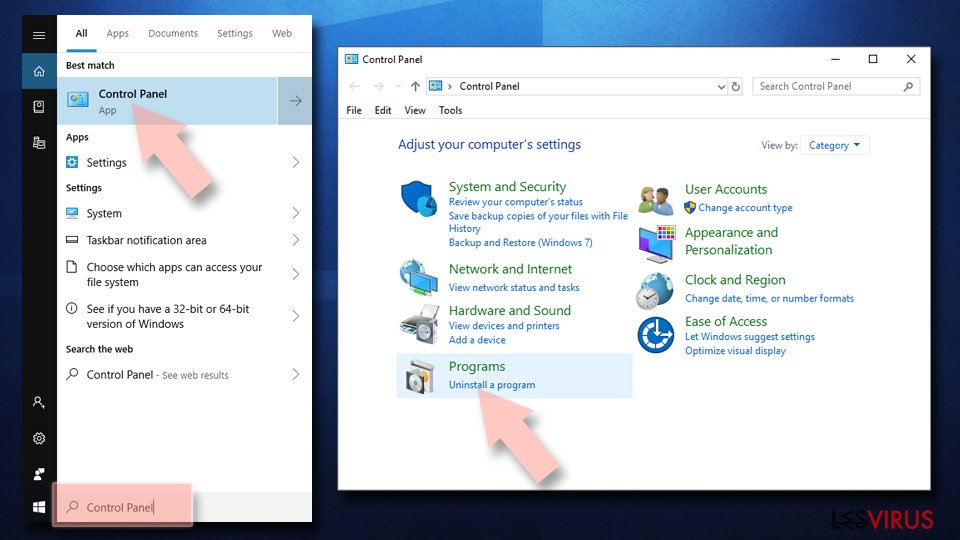
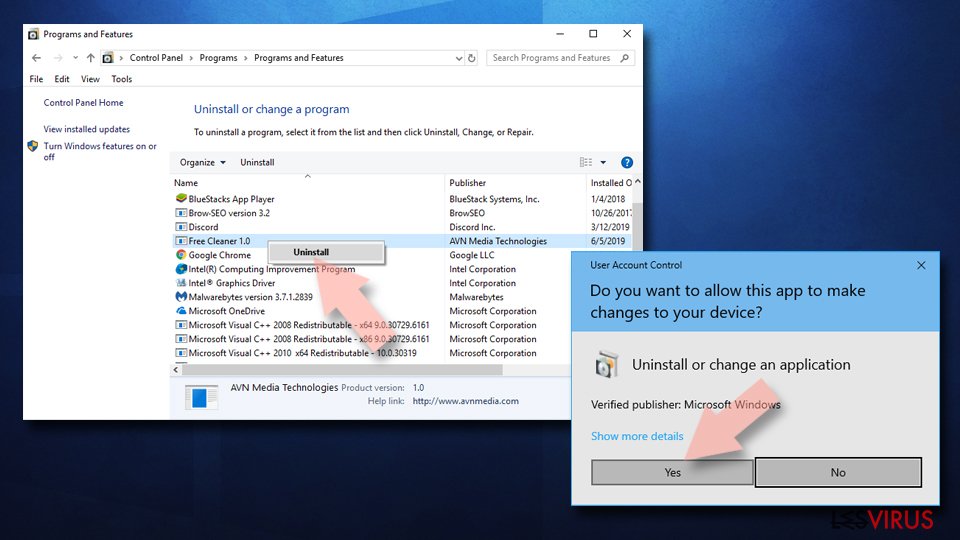
- Sélectionnez dans la liste les entrées relatives à [titre] (ou tout autre programme suspect récemment installé).
- Faites un clic droit sur l'application et sélectionnez Désinstaller.
- Si le Contrôle de compte d'utilisateur s'affiche, cliquez sur Oui.
- Patientez jusqu'à ce que le processus de désinstallation soit terminé et cliquez sur OK.


Si vous êtes un utilisateur de Windows 7/XP, suivez les instructions suivantes :
- Cliquez sur Démarrer Windows > Panneau de configuration situé dans le volet de droite (si vous êtes un utilisateur de Windows XP, cliquez sur Ajout/Suppression de programmes).
- Dans le Panneau de configuration, sélectionnez Programmes > Désinstaller un programme.
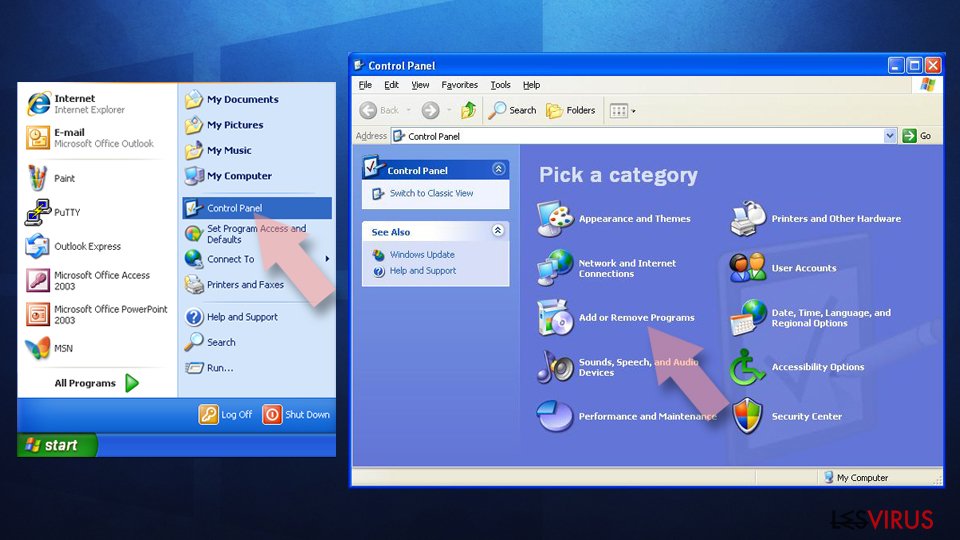
- Choisissez l'application indésirable en cliquant dessus une fois.
- En haut, cliquez sur Désinstaller/Modifier.
- Dans l'invite de confirmation, choisissez Oui.
- Cliquez sur OK une fois que la suppression est terminée.

Désinstallation depuis Mac
Supprimer des éléments du dossier Applications :
- Dans la barre de Menu, sélectionnez Aller > Applications.
- Dans le dossier Applications, repérez toutes les entrées associées.
- Cliquez sur l'application et déplacez-la vers la Corbeille (ou cliquez avec le bouton droit de la souris et sélectionnez Déplacer vers la Corbeille).
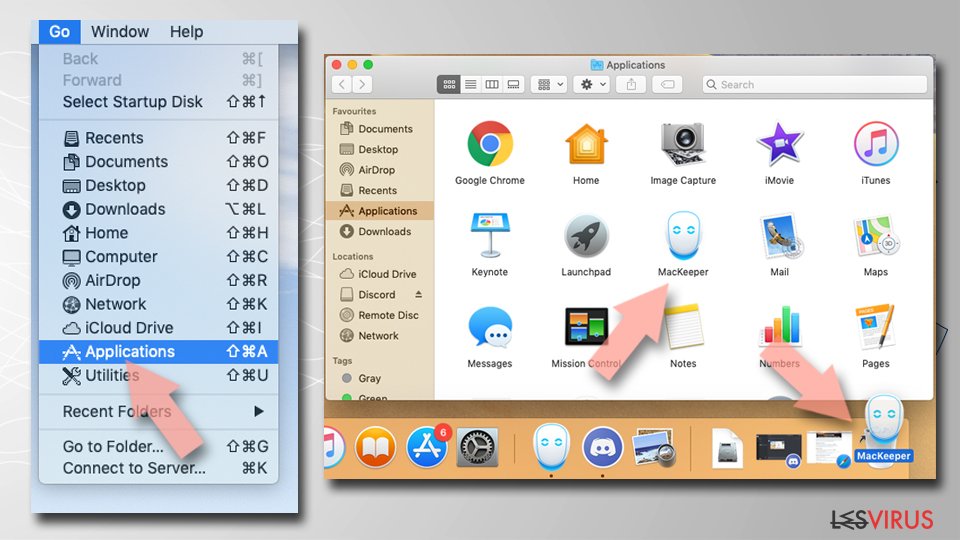

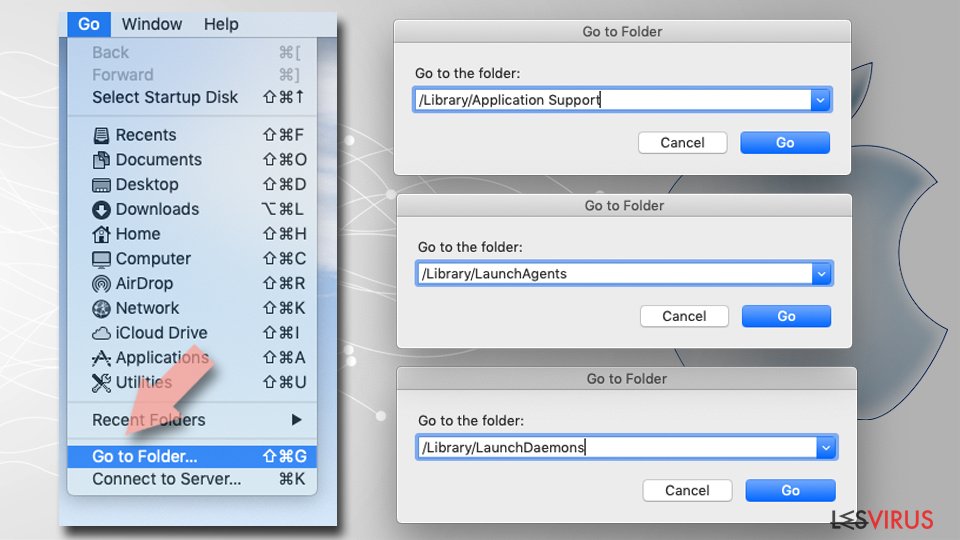
Pour supprimer complètement une application indésirable, vous devez accéder aux dossiers Application Support, LaunchAgents et LaunchDaemons et supprimer les fichiers correspondants :
- Sélectionnez Aller > Aller au dossier.
- Saisissez /Bibliothèque/Application Support et cliquez sur Aller ou appuyez sur Entrée.
- Dans le dossier Application Support, repérez les entrées suspectes, puis supprimez-les.
- Accédez maintenant aux dossiers /Bibliothèque/LaunchAgents et /Bibliothèque/LaunchDaemons de la même manière et supprimez tous les fichiers .plist associés.

Réinitialiser MS Edge/Chromium Edge
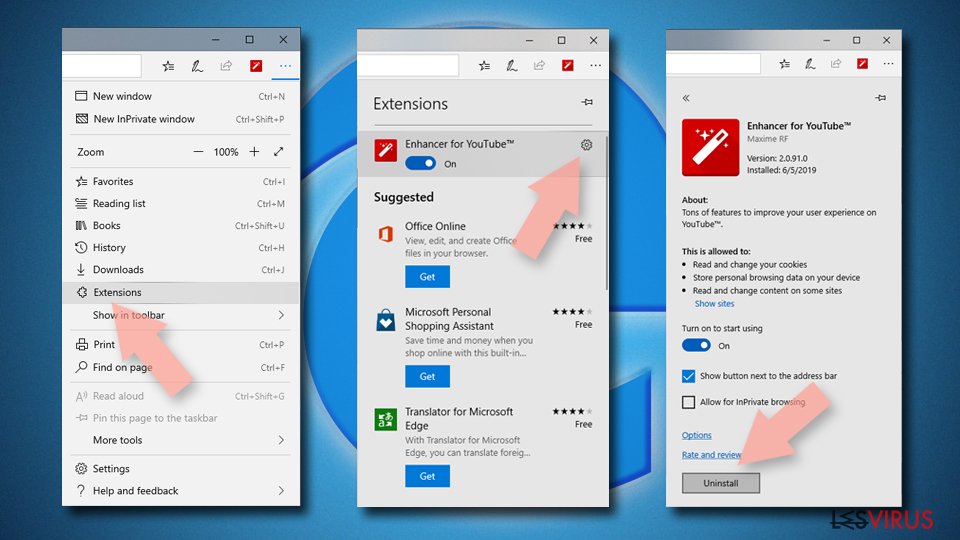
Supprimer les extensions indésirables de MS Edge :
- Sélectionnez Menu (les trois points horizontaux du haut à droite de la fenêtre du navigateur) et choisissez Extensions.
- Sélectionnez dans la liste l'extension et cliquez sur l'icône de l'Engrenage.
- Cliquez sur Désinstaller en bas.

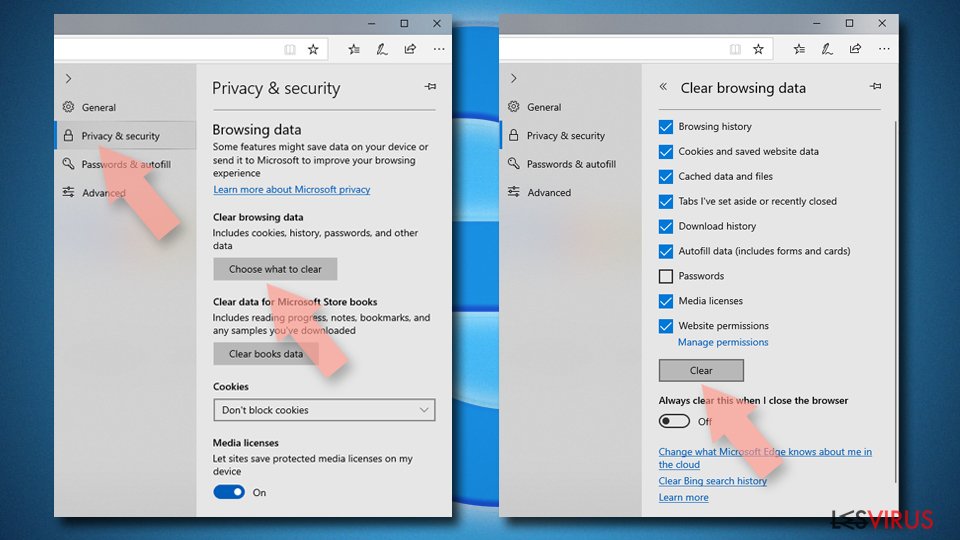
Effacer les cookies et autres données du navigateur :
- Cliquez sur Menu (les trois points horizontaux du haut à droite de la fenêtre du navigateur) et sélectionnez Confidentialité, recherche de services.
- Sous Effacer les données de navigation, choisissez Choisir les éléments à effacer.
- Sélectionnez tout (à l'exception des mots de passe, quoique vous puissiez également inclure les licences des médias si nécessaire) et cliquez sur Effacer.

Restaurer les nouveaux paramètres de l'onglet et de la page d'accueil :
- Cliquez sur l'icône Menu et choisissez Paramètres.
- Trouvez ensuite la section Au démarrage.
- Cliquez sur Désactiver si vous avez trouvé un domaine suspect.
Réinitialiser MS Edge si les étapes ci-dessus n'ont pas fonctionné :
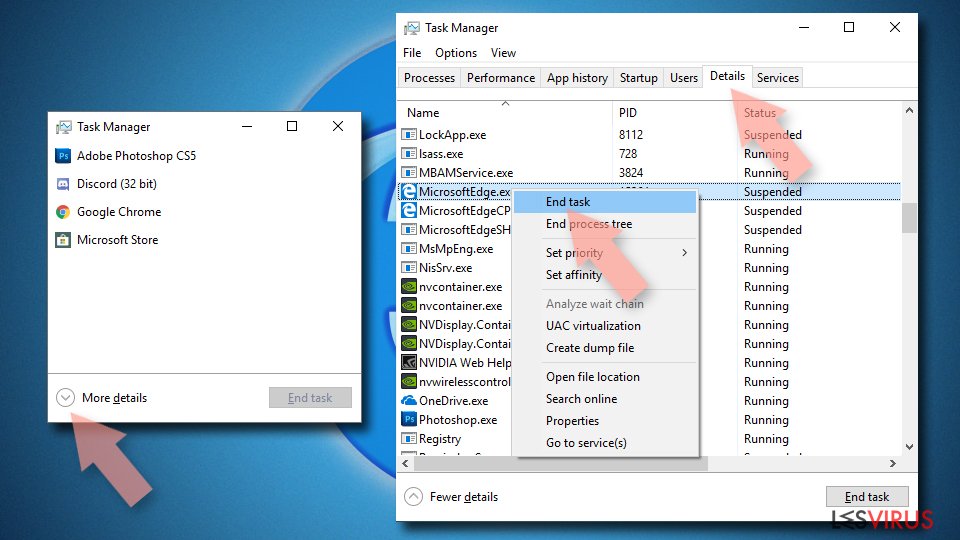
- Appuyez sur Ctrl + Maj + Échap pour ouvrir le Gestionnaire des tâches.
- Cliquez sur la flèche Plus de détails située en bas de la fenêtre.
- Sélectionnez l'onglet Détails.
- Faites maintenant défiler vers le bas et localisez chaque entrée avec le nom Microsoft Edge. Faites un clic droit sur chacune d'entre elles et sélectionnez Fin de tâche pour arrêter le fonctionnement de MS Edge.

Si cette solution ne vous a pas aidé, vous devez utiliser une méthode avancée de réinitialisation Edge. Gardez à l'esprit que vous devez sauvegarder vos données avant de procéder à la réinitialisation.
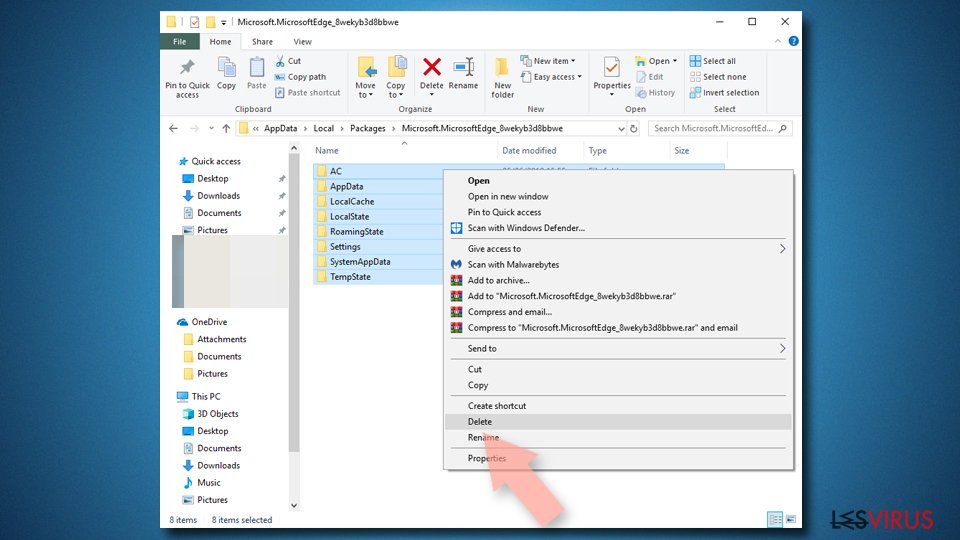
- Tâchez de trouver le dossier suivant sur votre ordinateur: C:\\Users\\%username%\\AppData\\Local\\Packages\\Microsoft.MicrosoftEdge_8wekyb3d8bbwe.
- Appuyez sur Ctrl + A sur votre clavier pour sélectionner tous les dossiers.
- Faites un clic droit sur ces derniers et choisissez Supprimer
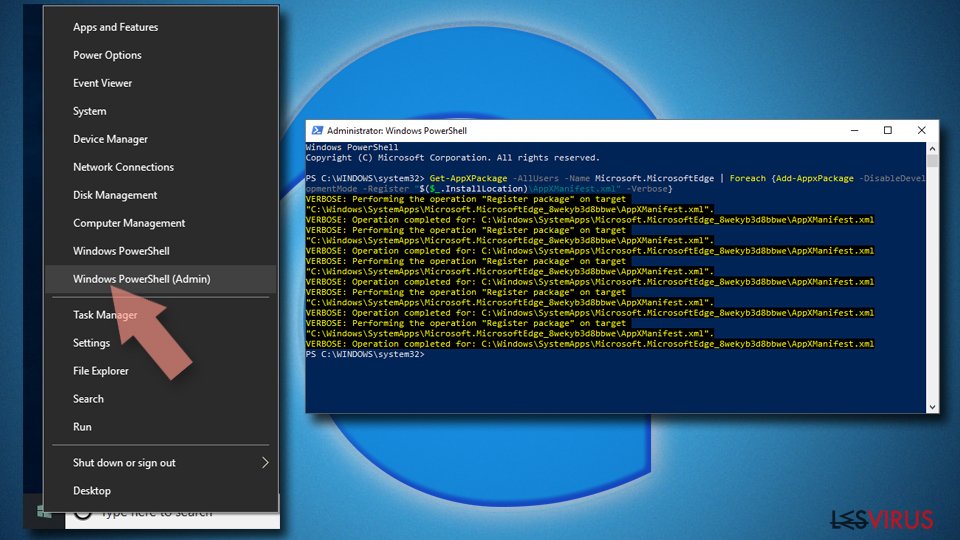
- Faites maintenant un clic droit sur le bouton Démarrer et choisissez Windows PowerShell (Admin).
- Lorsque la nouvelle fenêtre s'ouvre, copiez et collez la commande suivante, puis appuyez sur la touche Entrée :
Get-AppXPackage -AllUsers -Name Microsoft.MicrosoftEdge | Foreach {Add-AppxPackage -DisableDevelopmentMode -Register “$($_.InstallLocation)\\AppXManifest.xml” -Verbose


Instructions pour le navigateur Edge basé sur Chromium
Supprimer les extensions de MS Edge (Chromium) :
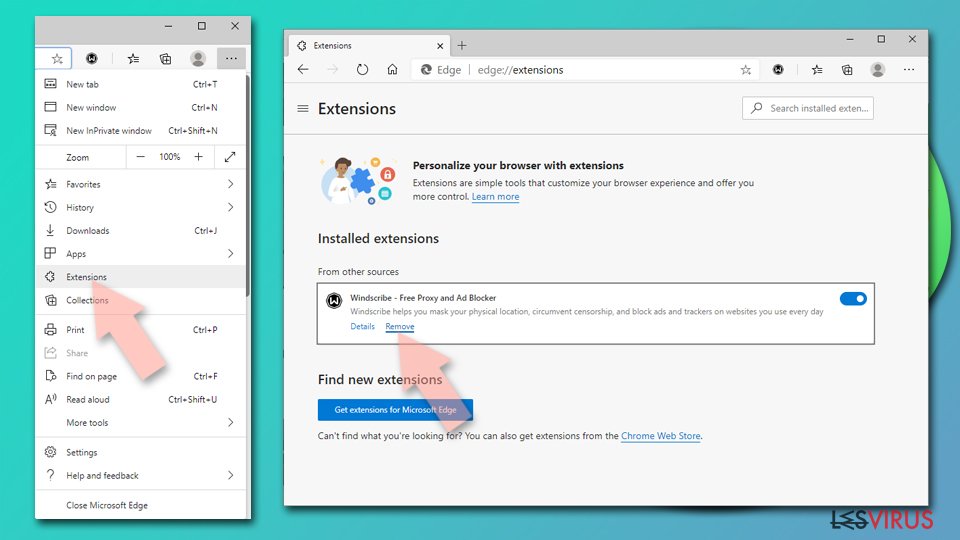
- Ouvrez Edge et cliquez sur Paramètres > Extensions.
- Supprimez les extensions indésirables en cliquant sur Supprimer.

Effacer les données du cache et du site :
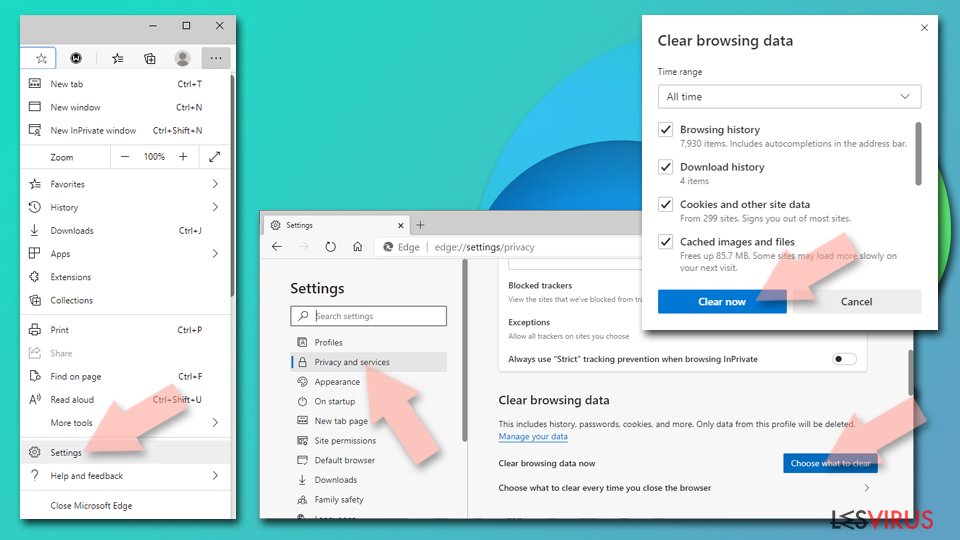
- Cliquez sur Menu et accédez aux Paramètres.
- Sélectionnez Confidentialité et recherche de services.
- Sous Effacer les données de navigation, choisissez Choisir les éléments à effacer.
- Sous Intervalle de temps, choisissez À tout moment.
- Sélectionnez Effacer maintenant.

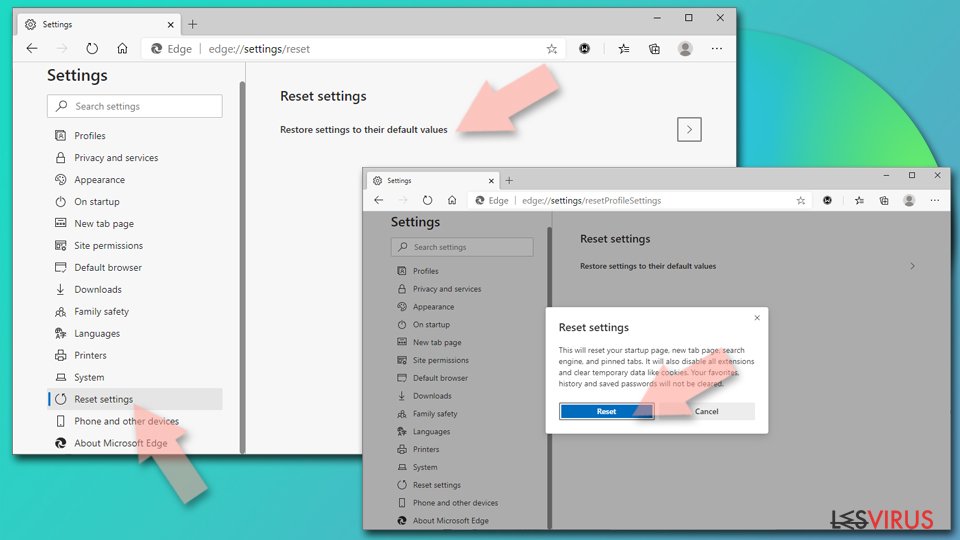
Réinitialiser MS Edge basé sur Chromium :
- Cliquez sur Menu et sélectionnez Paramètres.
- Sur le côté gauche, choisissez Rétablir les paramètres.
- Sélectionnez Rétablir la valeur par défaut des paramètres.
- Confirmez avec Réinitialiser.

Réinitialiser Mozilla Firefox
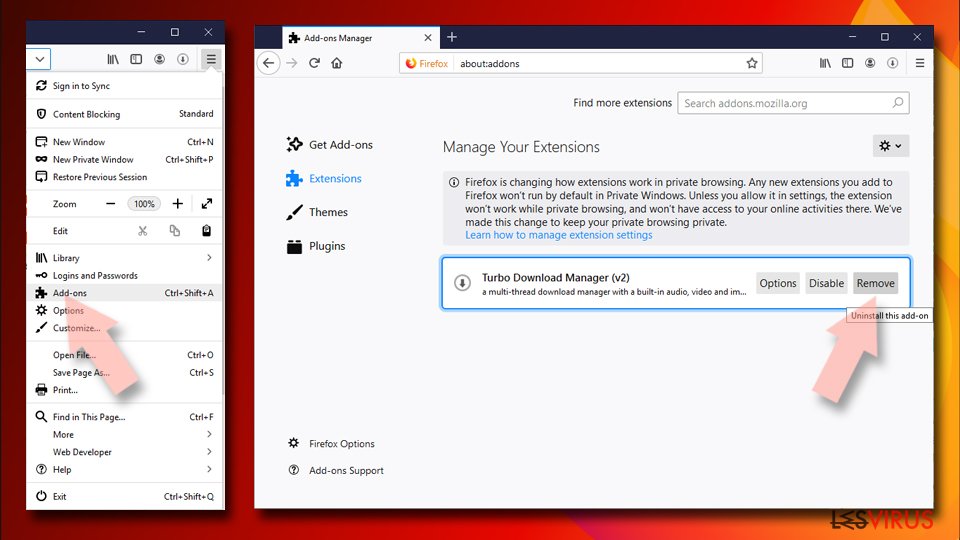
Éliminer les extensions dangereuses :
- Ouvrez le navigateur Mozilla Firefox et cliquez sur Menu (trois lignes horizontales en haut à droite de la fenêtre).
- Sélectionnez Modules complémentaires.
- Dans cette section, sélectionnez les extensions qui sont liées à [titre] et cliquez sur Supprimer.

Réinitialiser la page d'accueil :
- Cliquez sur les trois lignes horizontales en haut à droite pour ouvrir le menu.
- Choisissez Options.
- Sous les options de la page d'accueil, indiquez votre site préféré qui s'ouvrira chaque fois que vous ouvrirez une nouvelle fenêtre de Mozilla Firefox.
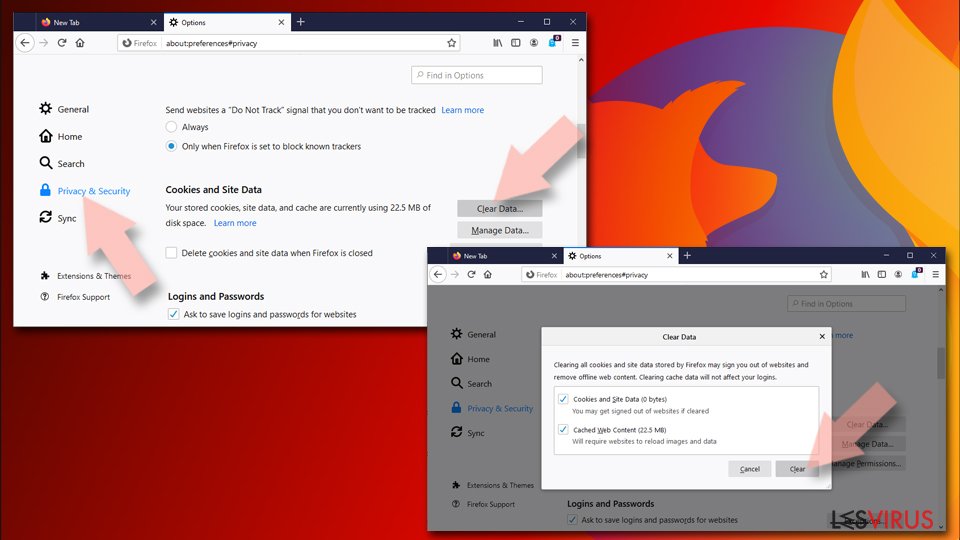
Effacer les cookies et les données du site :
- Cliquez sur Menu et choisissez Options.
- Allez à la section Vie privée et sécurité.
- Faites défiler vers le bas jusqu'à localiser Cookies et données du site.
- Cliquez sur Effacer les données...
- Sélectionnez Cookies et données du site, ainsi que Contenu Web en cache et appuyez sur Effacer.

Réinitialiser Mozilla Firefox
Si [titre] n'a pas été supprimé après avoir suivi les instructions ci-dessus, réinitialisez Mozilla Firefox :
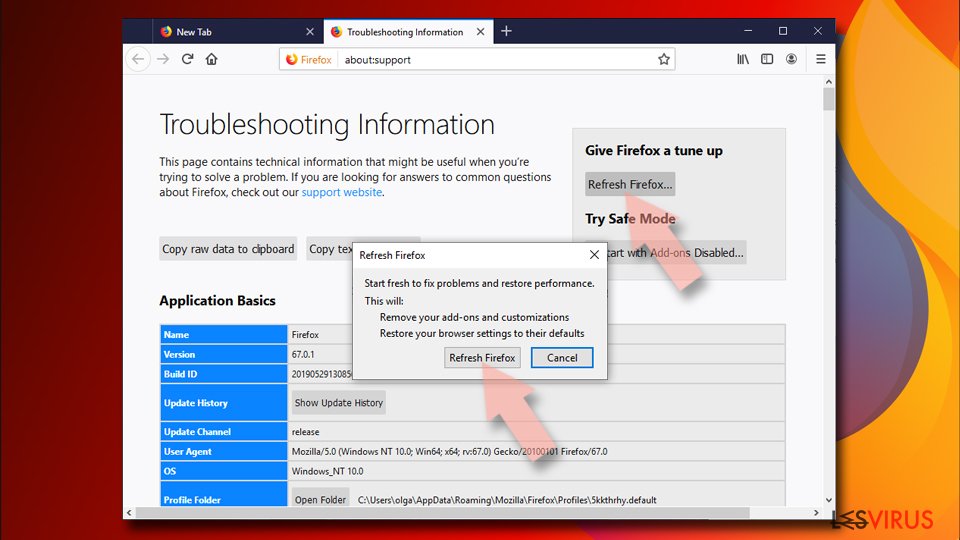
- Ouvrez le navigateur Mozilla Firefox et cliquez sur Menu.
- Cliquez sur Aide, puis sur Informations de dépannage.
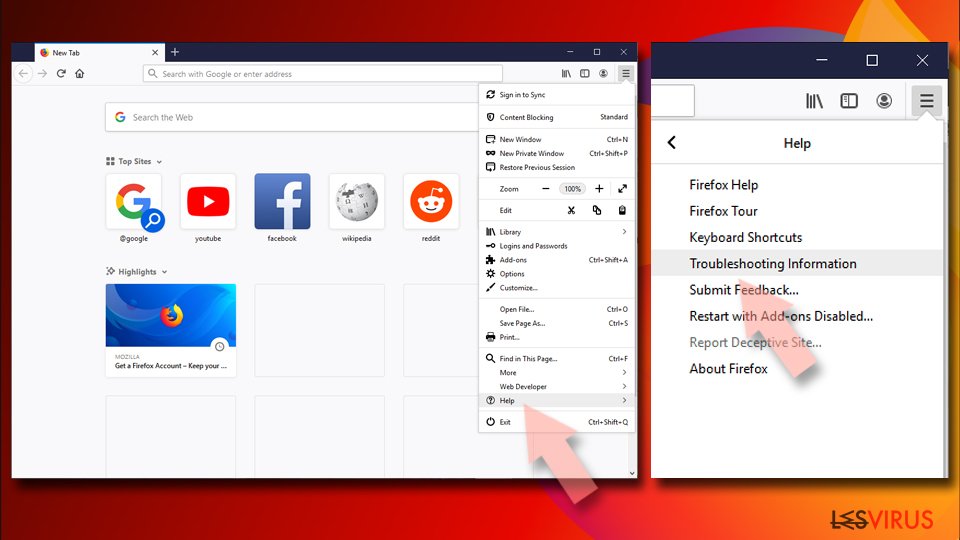
- Dans la section Donner un coup de jeune à Firefox, cliquez sur Réparer Firefox...
- Une fois que la fenêtre contextuelle s'affiche, confirmez l'action en appuyant sur Réparer Firefox - cela devrait compléter la suppression de [titre].


Réinitialiser Google Chrome
Supprimer les extensions malveillantes de Google Chrome :
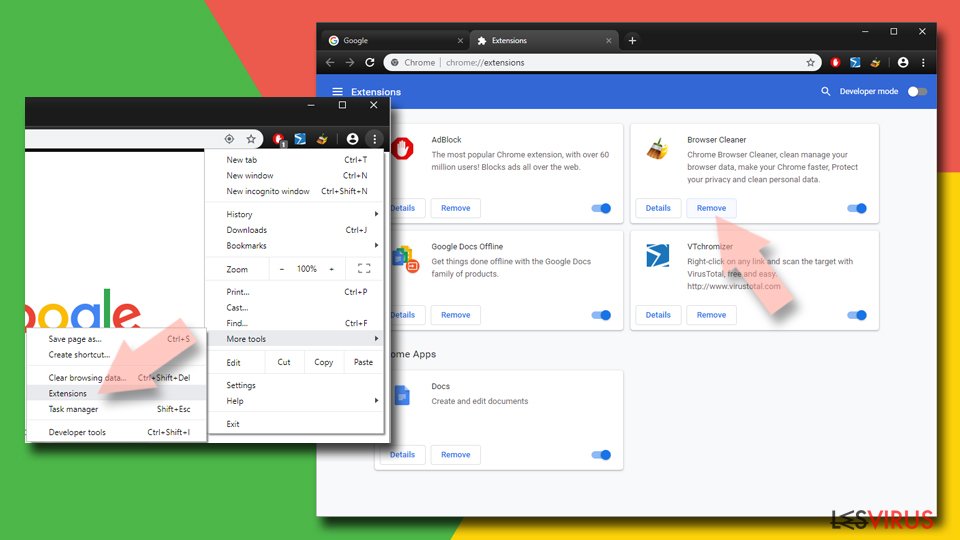
- Ouvrez Google Chrome, cliquez sur Menu (trois points verticaux dans le coin supérieur droit) et sélectionnez Plus d'outils > Extensions.
- Dans la nouvelle fenêtre qui s'ouvre, vous verrez toutes les extensions installées. Désinstallez tous les plugins suspects en cliquant sur Supprimer.

Effacer le cache et les données web de Chrome :
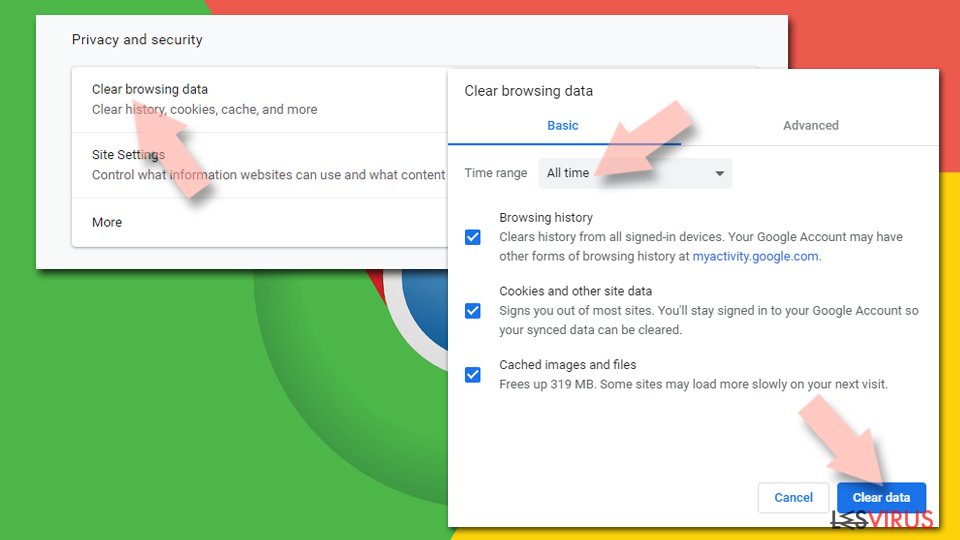
- Cliquer sur Menu et choisissez Paramètres.
- Sous Confidentialité et sécurité, sélectionnez Effacer les données de navigation.
- Sélectionnez Historique de navigation, Cookies et autres données du site, ainsi que Images et fichiers en cache.
- Cliquez sur Effacer les données.

Modifier votre page d'acceuil:
- Cliquez sur Menu et choisissez Paramètres.
- Recherchez les sites suspects dans la section Au démarrage.
- Cliquez sur Ouvrir une page spécifique ou un ensemble de pages et cliquez sur trois points pour accéder à l'option Supprimer.
Réinitialiser Google Chrome :
Si les méthodes précédentes n'ont pas été d'un grand secours, réinitialisez Google Chrome pour éliminer tous les composants:
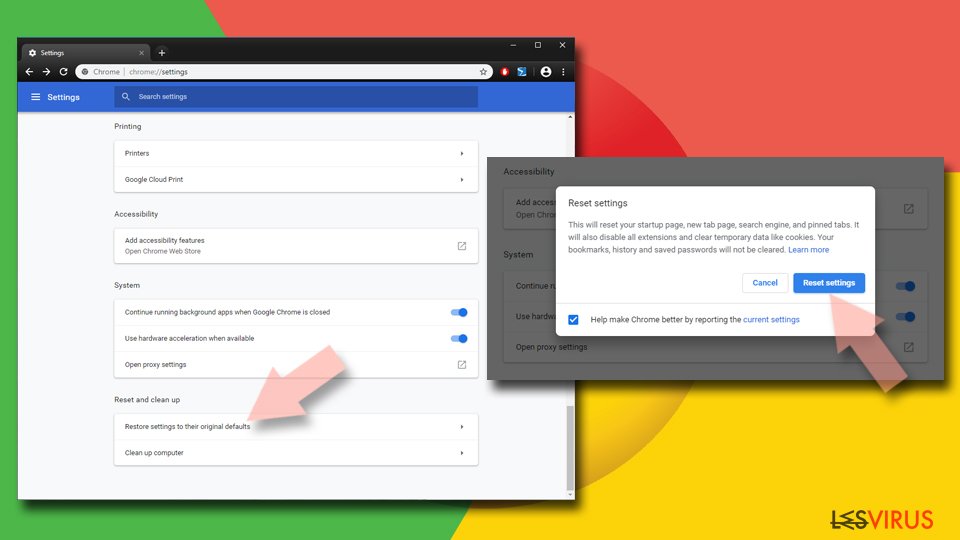
- Cliquez sur Menu et sélectionnez Paramètres.
- Dans la section Paramètres, faites défiler vers le bas et cliquez sur Avancé.
- Faites défiler vers le bas et localisez la section Réinitialiser et nettoyer.
- Cliquez à présent sur Restaurer les paramètres par défaut.
- Validez en cliquant sur Réinitialiser les paramètres pour terminer la suppression de [titre].

Réinitialiser Safari
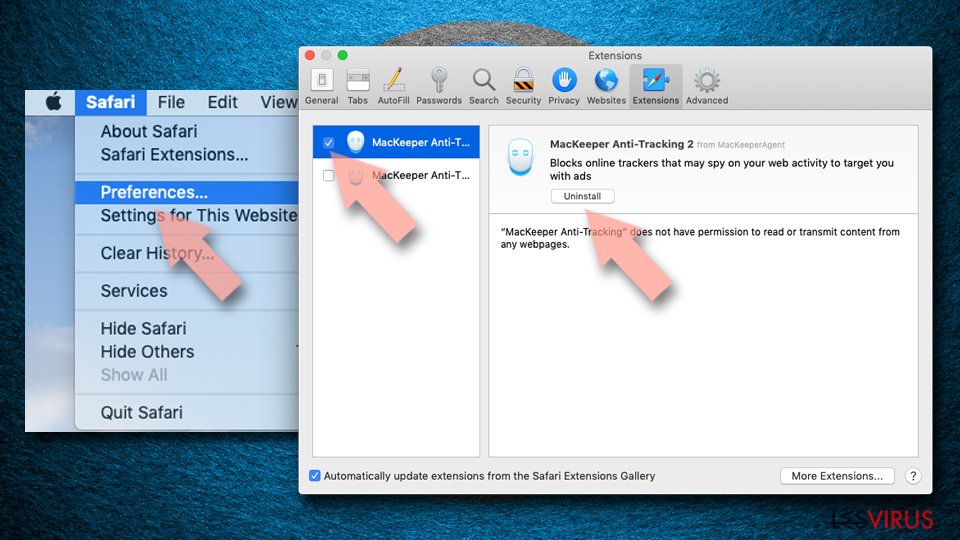
Supprimer les extensions indésirables de :
- Cliquez sur Safari > Preferences...
- Dans la nouvelle fenêtre, choisissez Extensions.
- Sélectionnez les extensions indésirable associées à [titre] and sélectionnez Désinstaller.

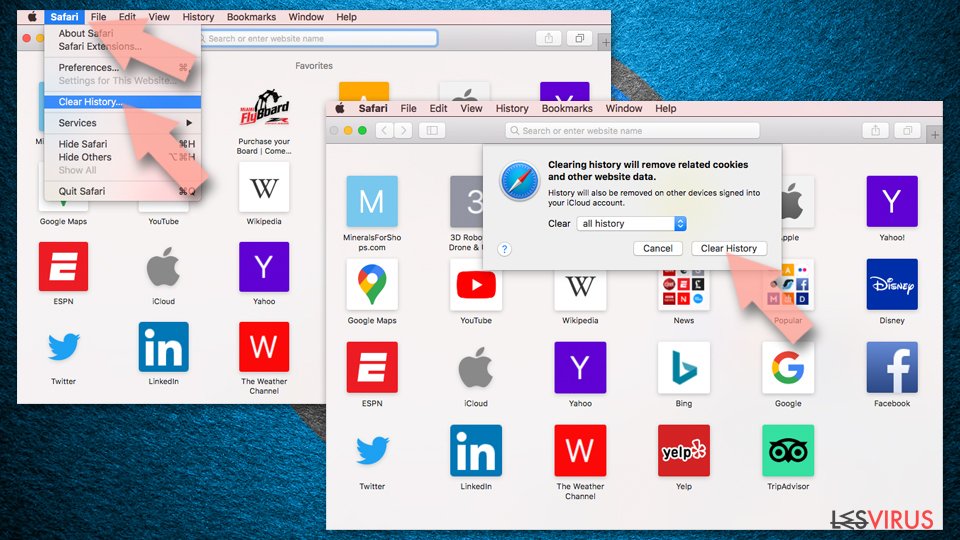
Effacer les cookies et les autres données du site web de Safari :
- Cliquez sur Safari > Effacer l'historique...
- Dans le menu déroulant sous Effacer, sélectionnez tout l'historique.
- Validez en cliquant sur Effacer l'historique.

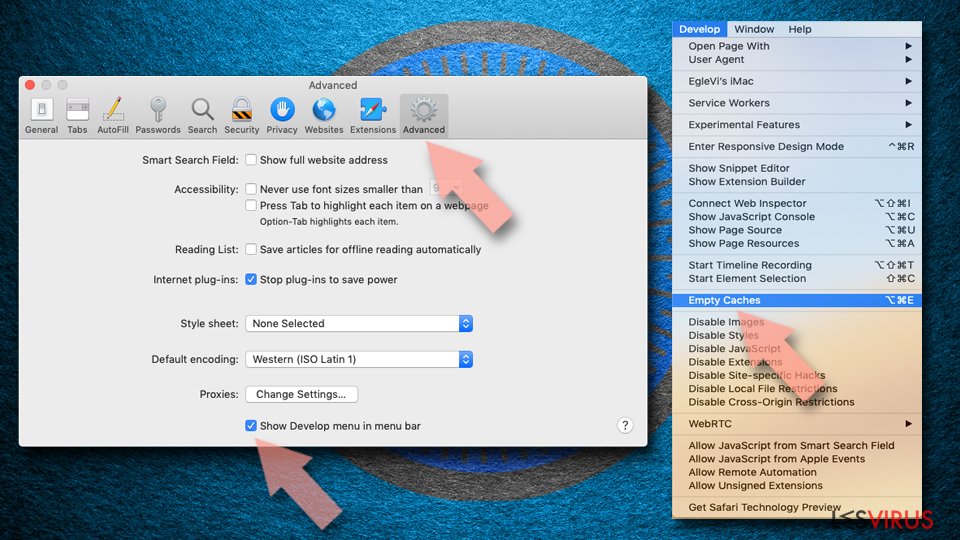
Réinitialiser Safari si les étapes ci-dessus n'ont pas été utiles :
- Cliquez sur Safari > Préférences...
- Accédez à l'onglet Avancé.
- Cochez le menu Afficher le développement dans la barre de menu.
- Dans la barre de menu, cliquez sur Développer, puis sélectionnez Vider les caches.

Ce guide vous a-t-il été utile ?
Soyez le premier à commenter